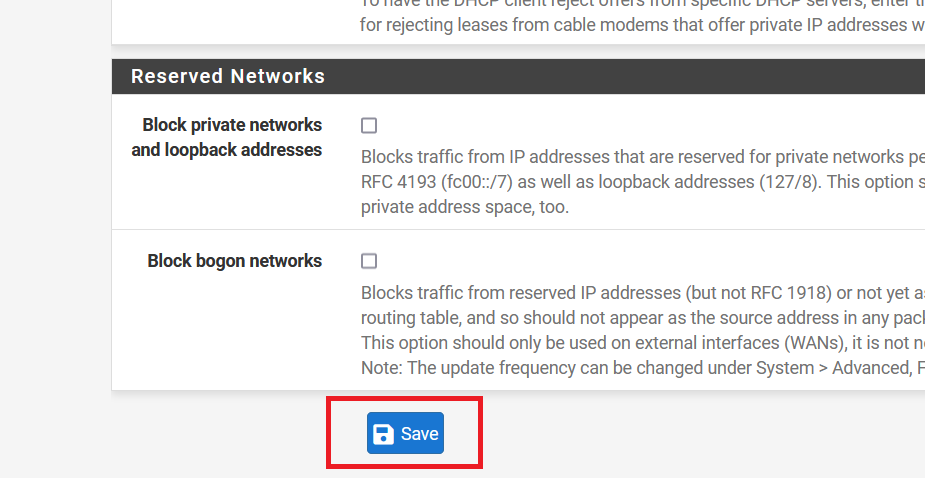
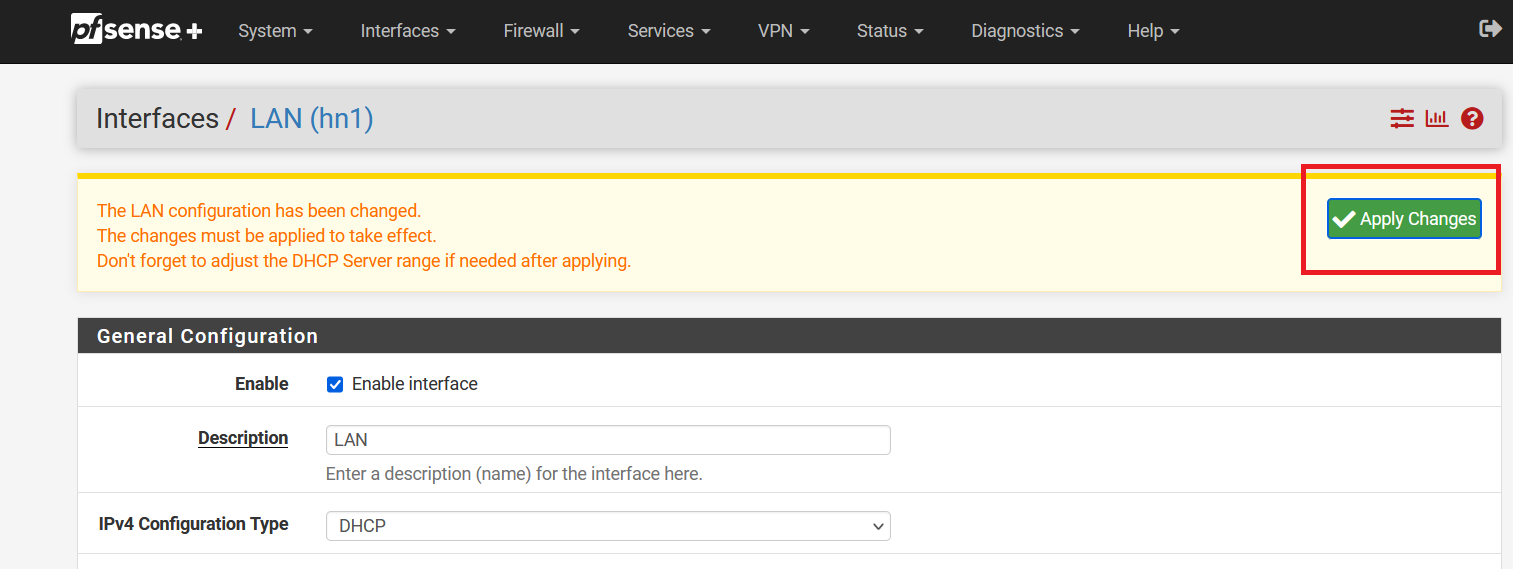
{
    "id": "8432fadd-7509-4fec-b1b2-3bcebcb8679a",
    "name": "Provision a Firewall Appliance",
    "slug": "provision-a-firewall-appliance",
    "status": "published",
    "lab_type": "pta",
    "is_sample": false,
    "duration_in_seconds": 1800,
    "metadata": {
        "courses": [
            "d912fd3f-d9a9-4107-a303-71f8d2b1f2e5"
        ],
        "pta_sdn": "427",
        "pta_namespace": "my.ine",
        "learning_paths": [],
        "has_published_parent": true
    },
    "session": null,
    "company": "a491bc32-c056-4946-9169-cc053387bada",
    "created": "2022-10-07T18:46:17.100850Z",
    "modified": "2023-10-03T18:57:19.613431Z",
    "is_beta": false,
    "lab_objectives": [],
    "main_learning_area": "d3f82c70-f4e7-428e-afd7-4b1d28988e18",
    "learning_areas": [
        {
            "id": "d3f82c70-f4e7-428e-afd7-4b1d28988e18",
            "name": "Cloud",
            "slug": "cloud"
        }
    ],
    "categories": [],
    "tags": [],
    "difficulty": null,
    "is_web_access": true,
    "is_lab_experience": false,
    "is_featured": false,
    "cve": null,
    "severity": null,
    "year": null,
    "classification": null,
    "is_trackable": false,
    "cpe_credits": null,
    "is_skill_check": false,
    "external_url": "",
    "solution_video": null,
    "explanation_video": null,
    "description": "In this task you will provision a pfSense firewall appliance and configure a network to use it. The firewall will act as a reverse proxy for a web application running on a protected virtual machine. The virtual machine is on a protected subnet, has no direct public endpoint, and is running a very simple web application. You will provision a pfSense appliance that has a primary network interface with a public IP address on an \"edge\" subnet, and a secondary network interface on the protected subnet. You will configure the appliance to route incoming web traffic to the protected web application. You will also configure routing for the protected subnet such that outbound external traffic is routed through the appliance.",
    "description_html": "<p>In this task you will provision a pfSense firewall appliance and configure a network to use it. The firewall will act as a reverse proxy for a web application running on a protected virtual machine. The virtual machine is on a protected subnet, has no direct public endpoint, and is running a very simple web application. You will provision a pfSense appliance that has a primary network interface with a public IP address on an \"edge\" subnet, and a secondary network interface on the protected subnet. You will configure the appliance to route incoming web traffic to the protected web application. You will also configure routing for the protected subnet such that outbound external traffic is routed through the appliance.</p>",
    "tasks": "",
    "tasks_html": "",
    "published_date": "2020-06-16T15:32:04Z",
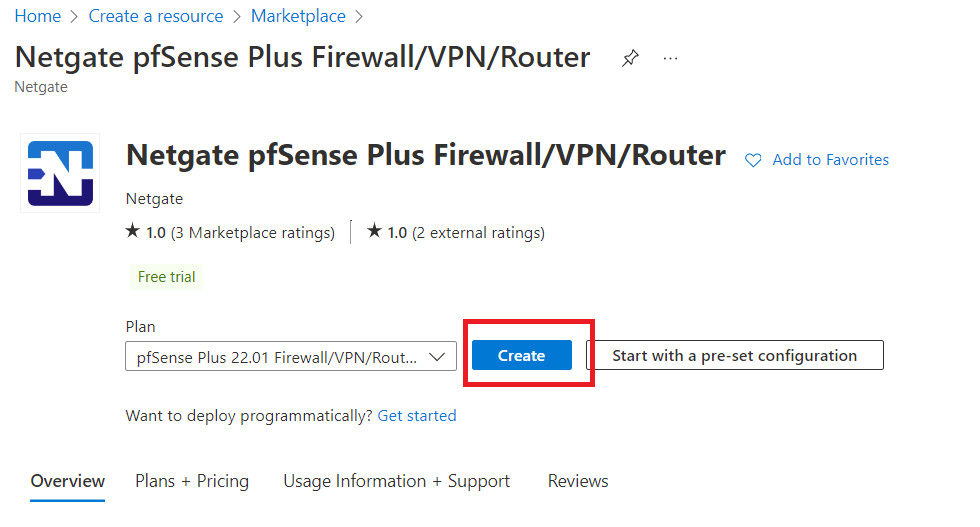
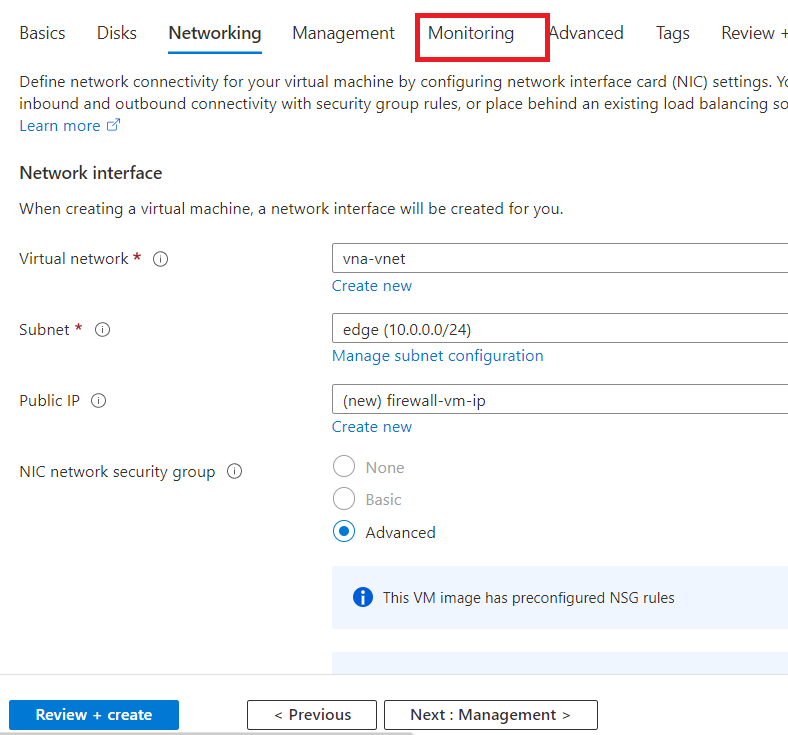
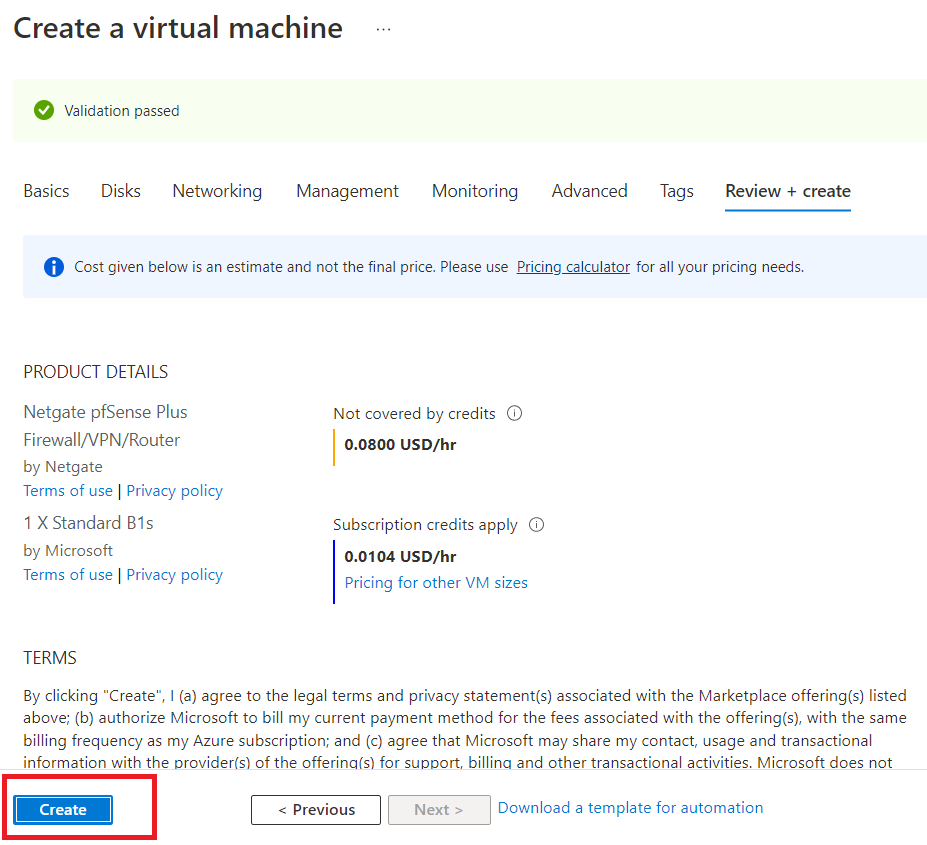
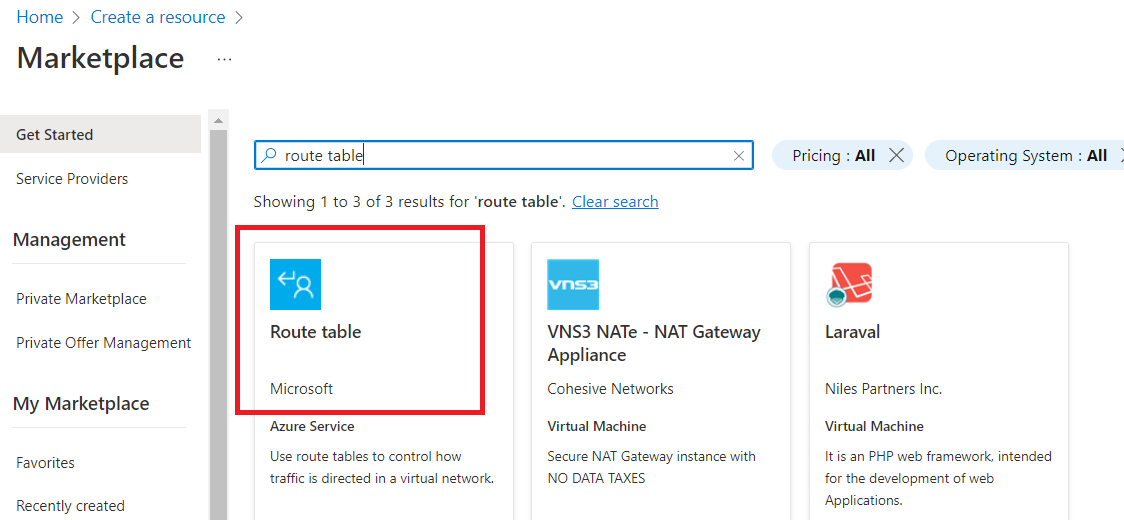
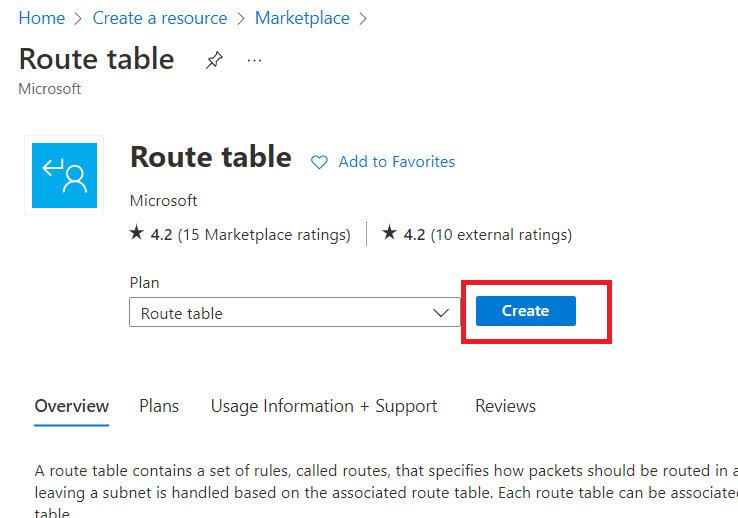
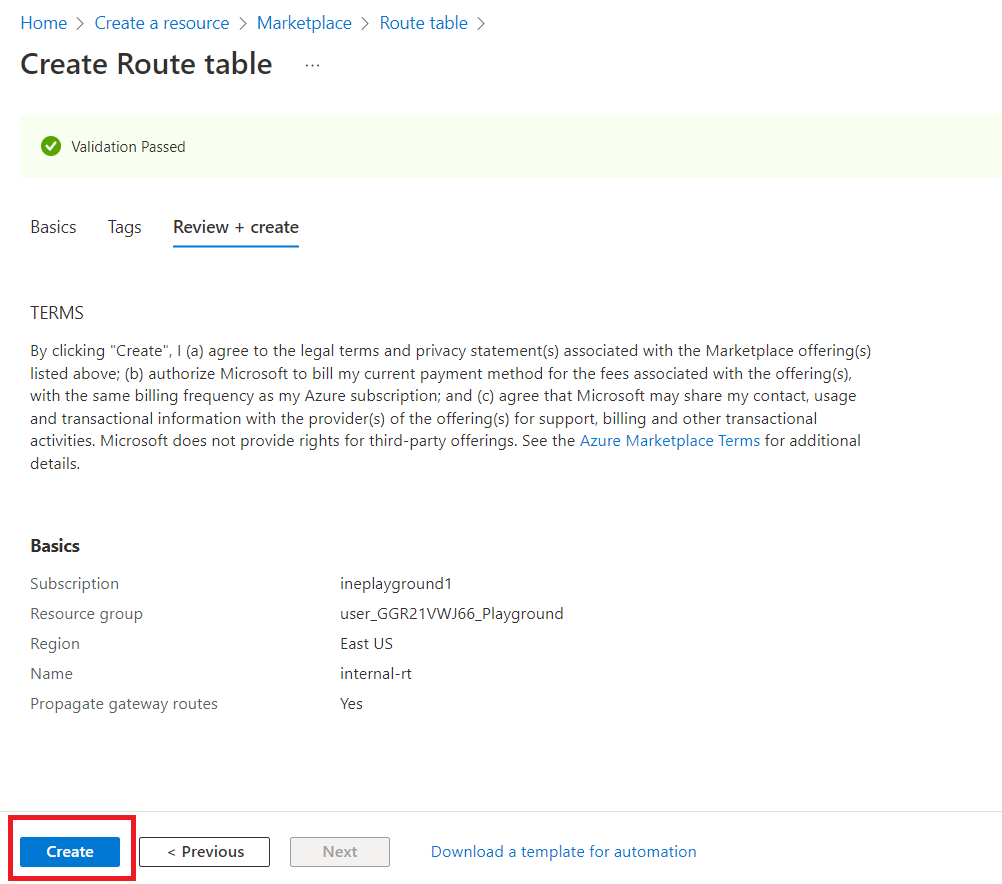
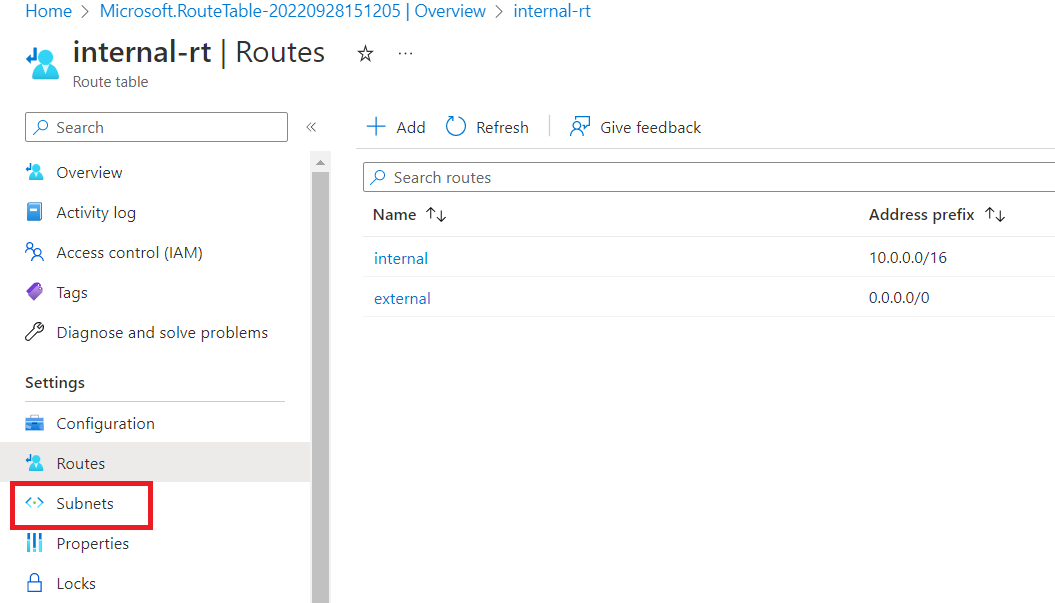
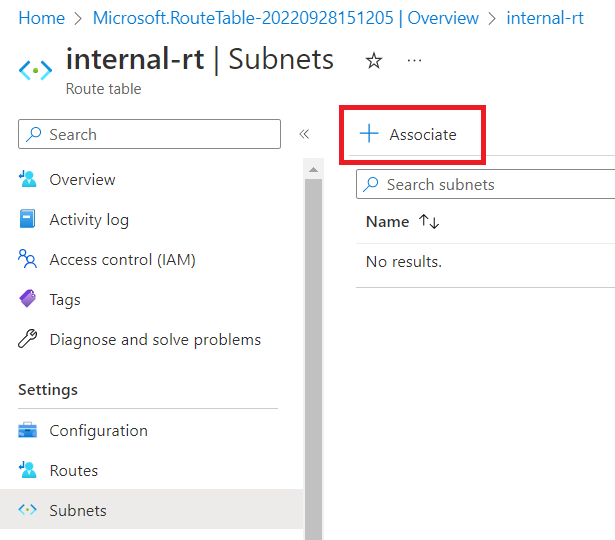
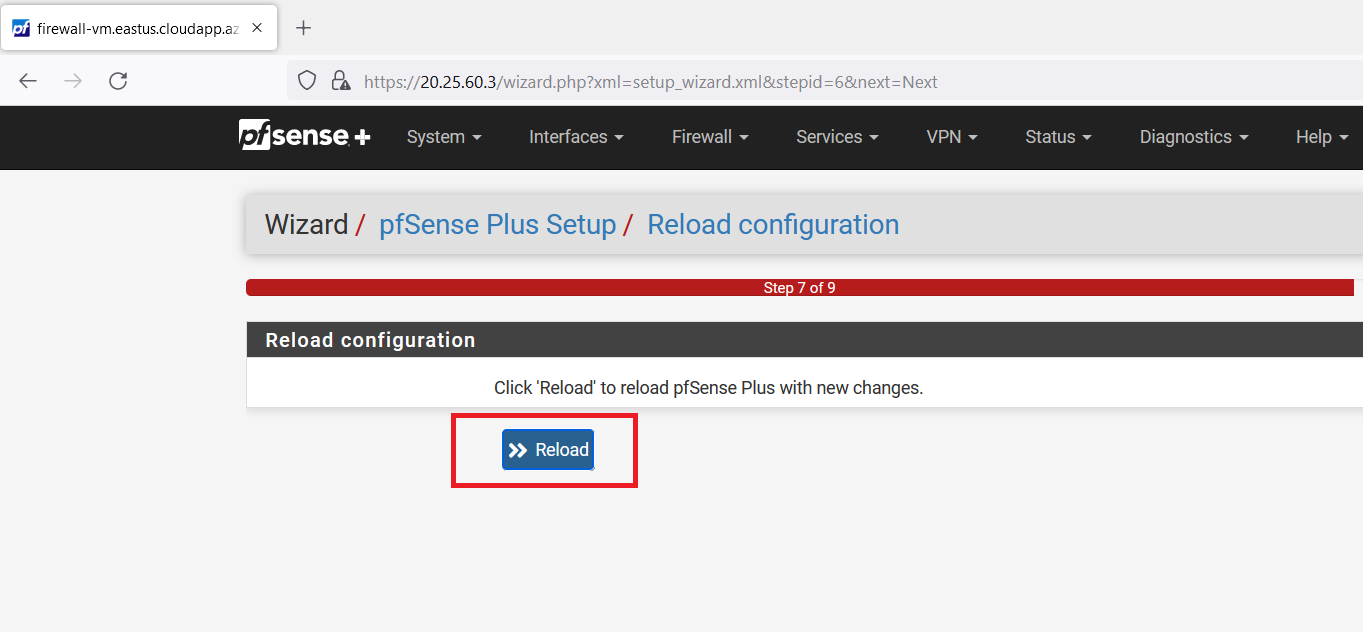
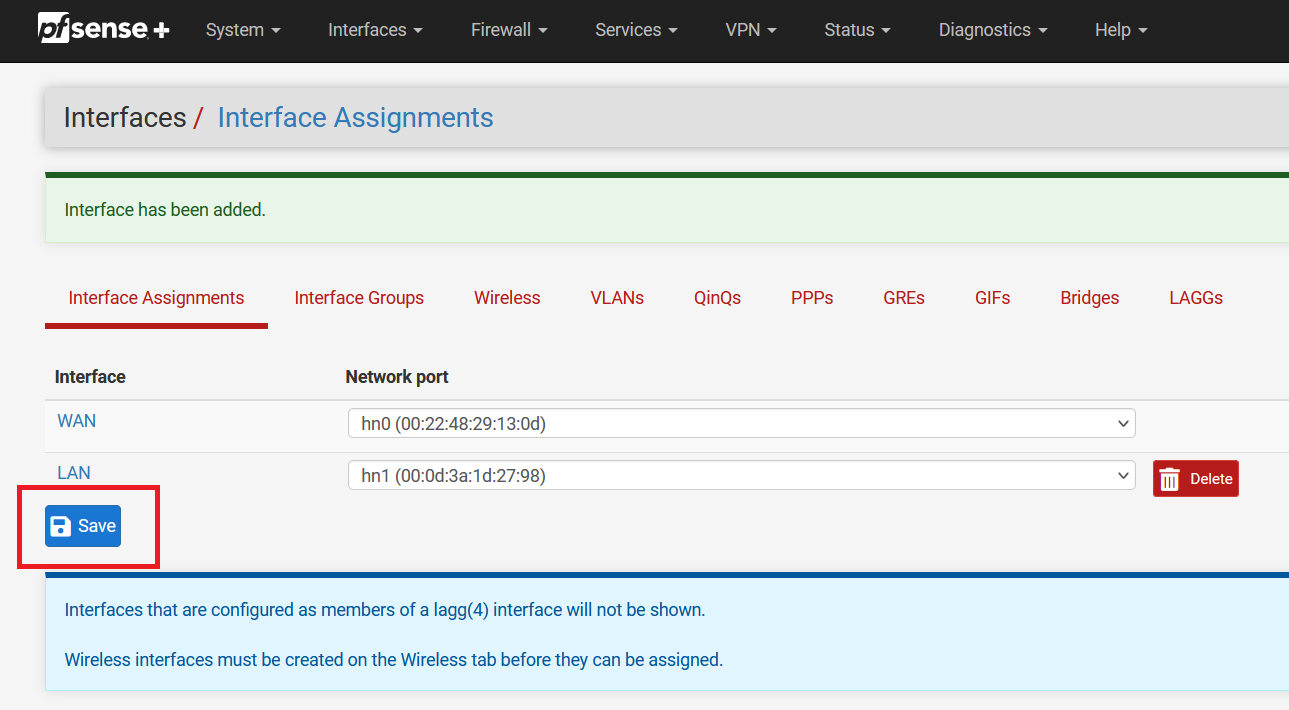
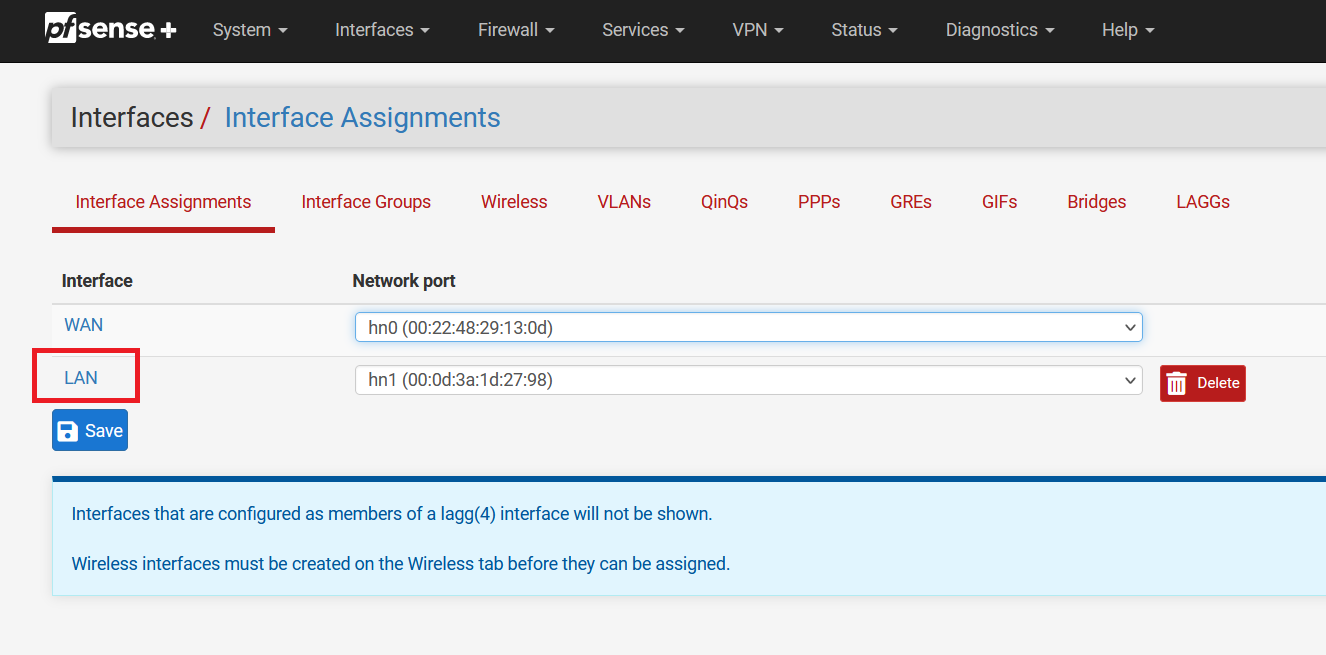
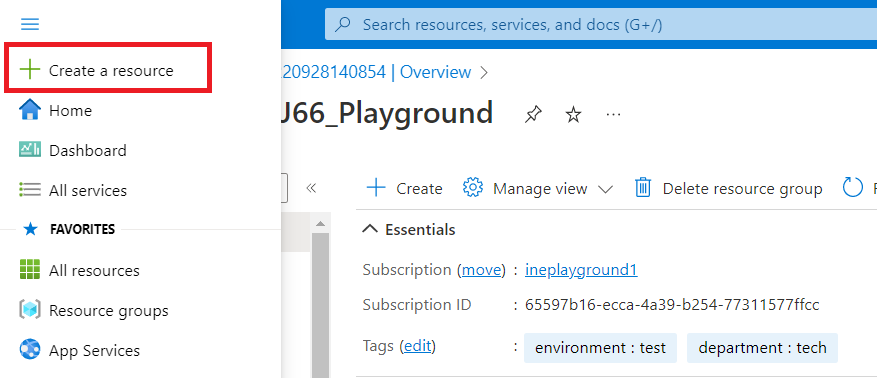
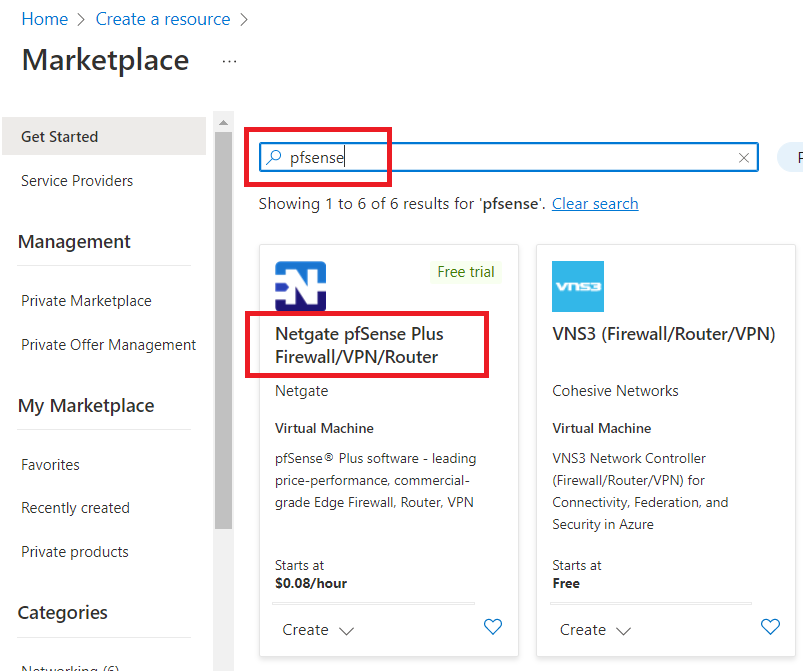
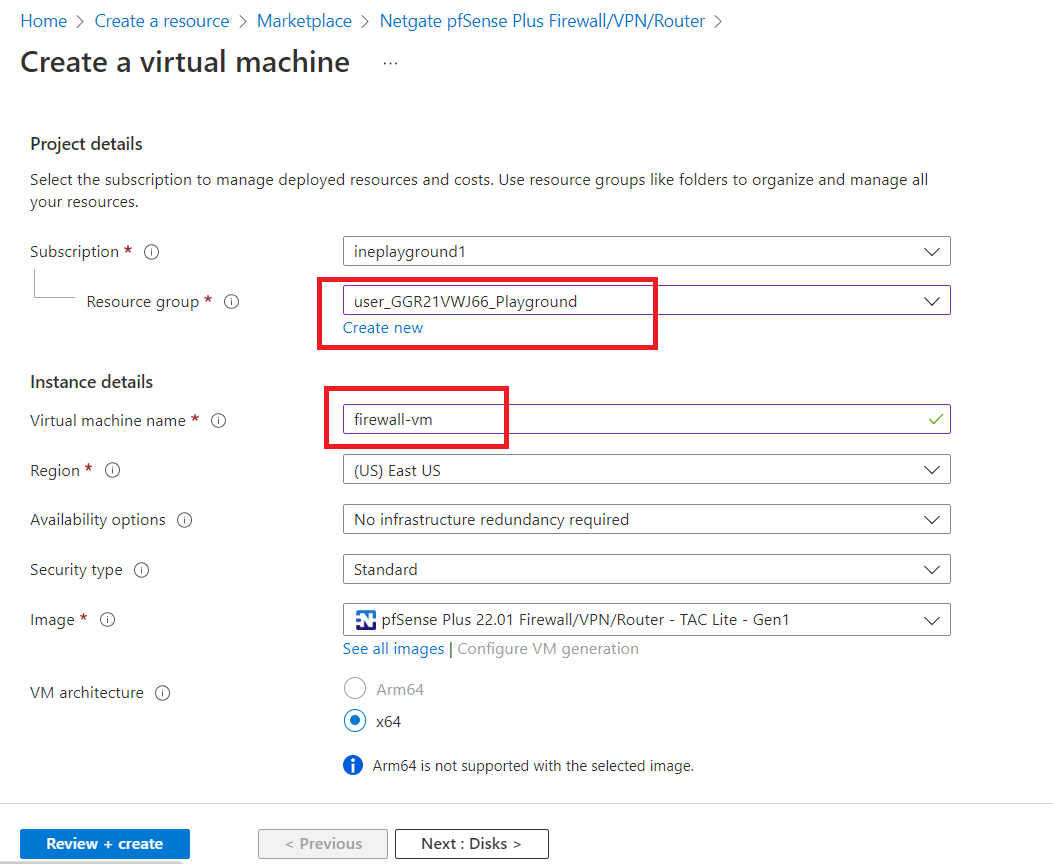
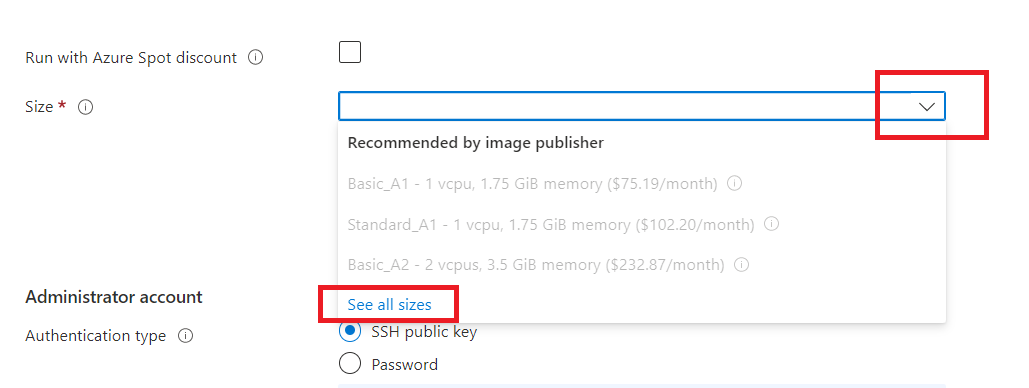
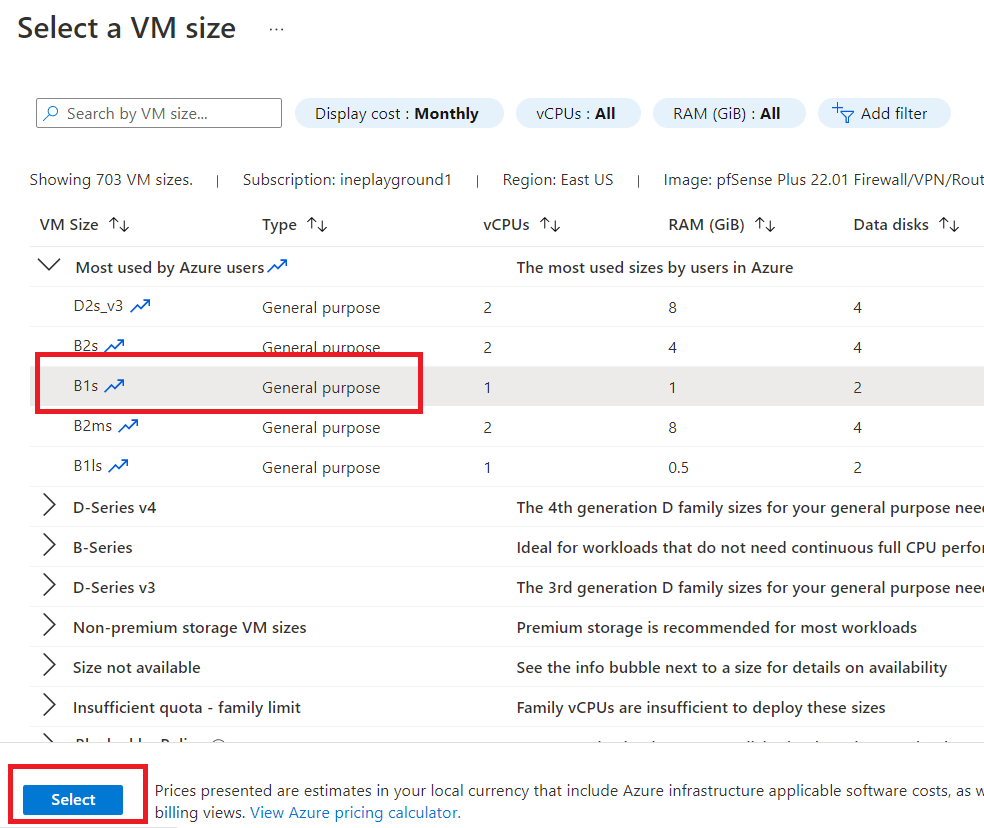
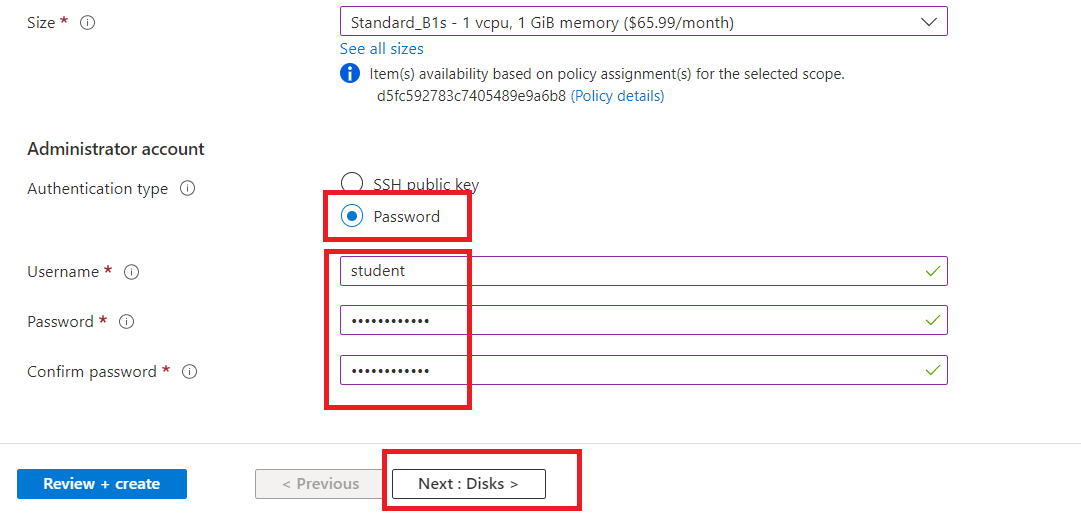
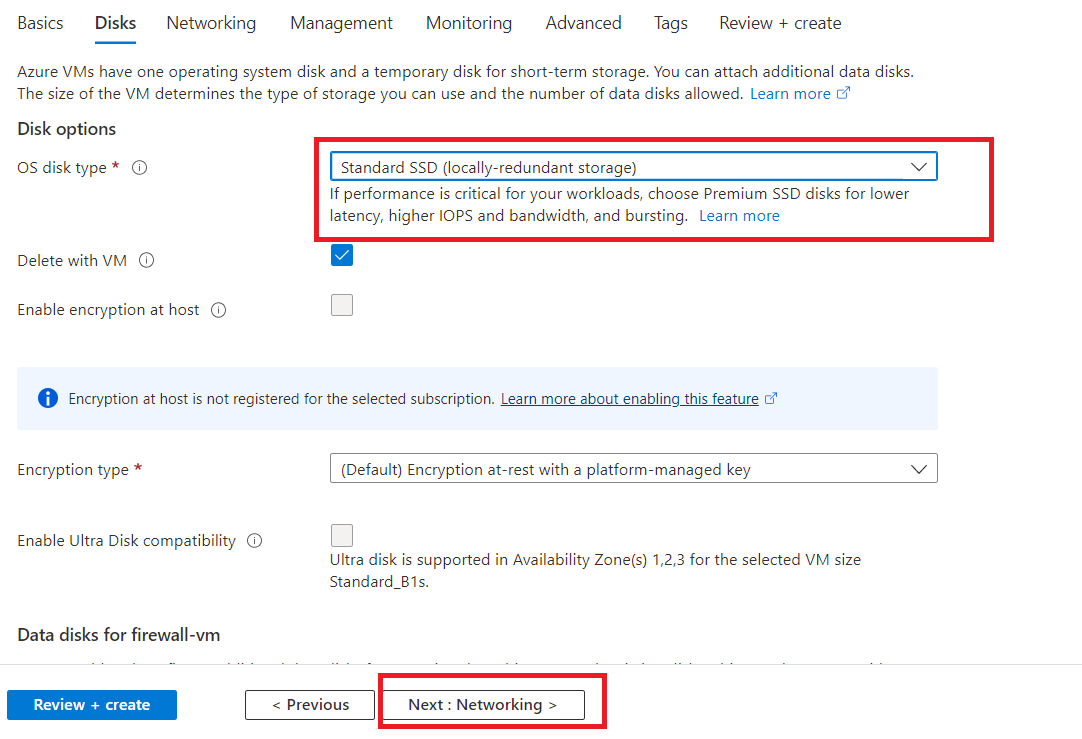
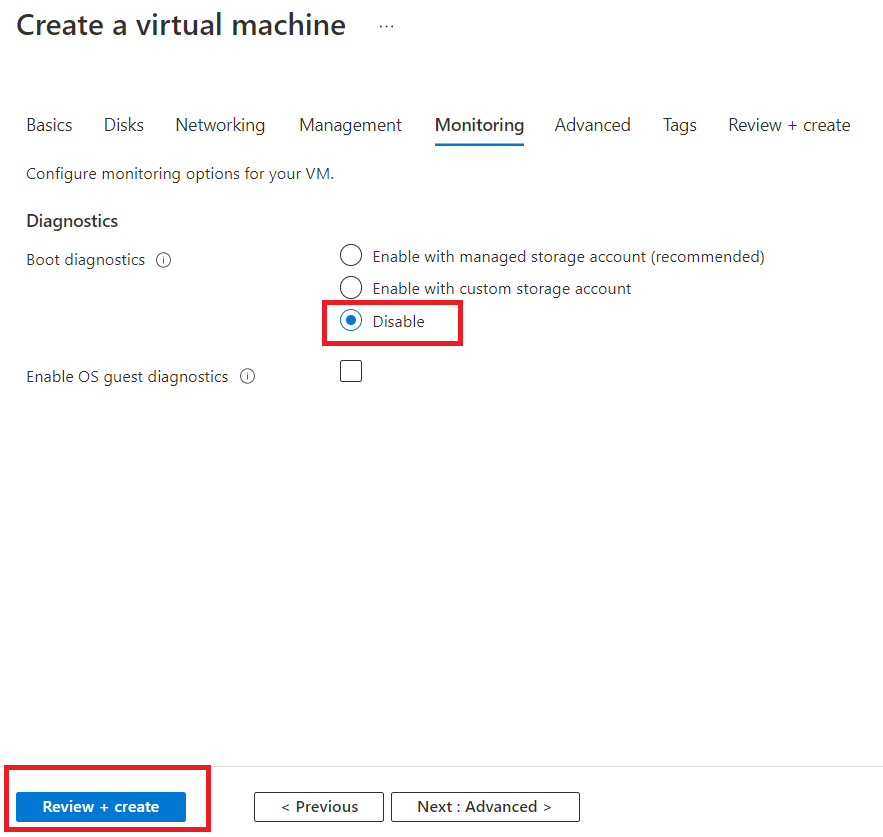
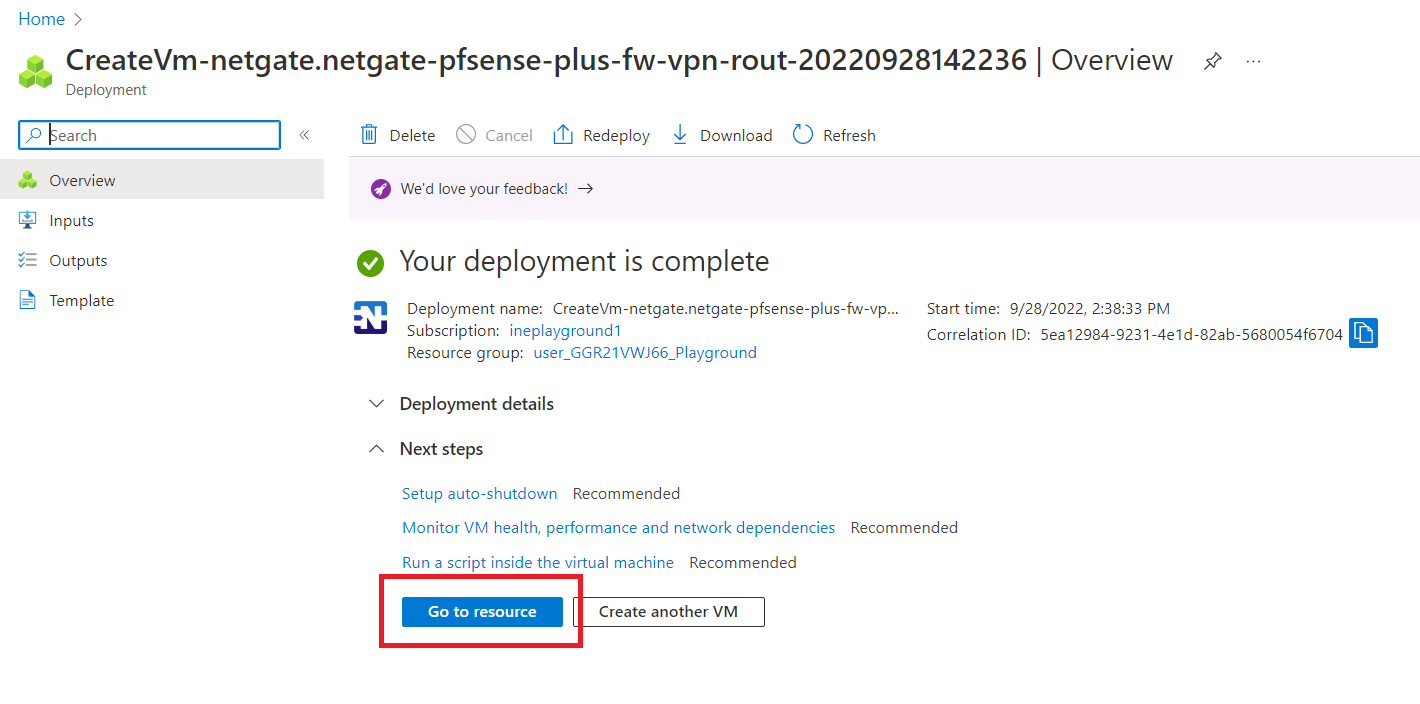
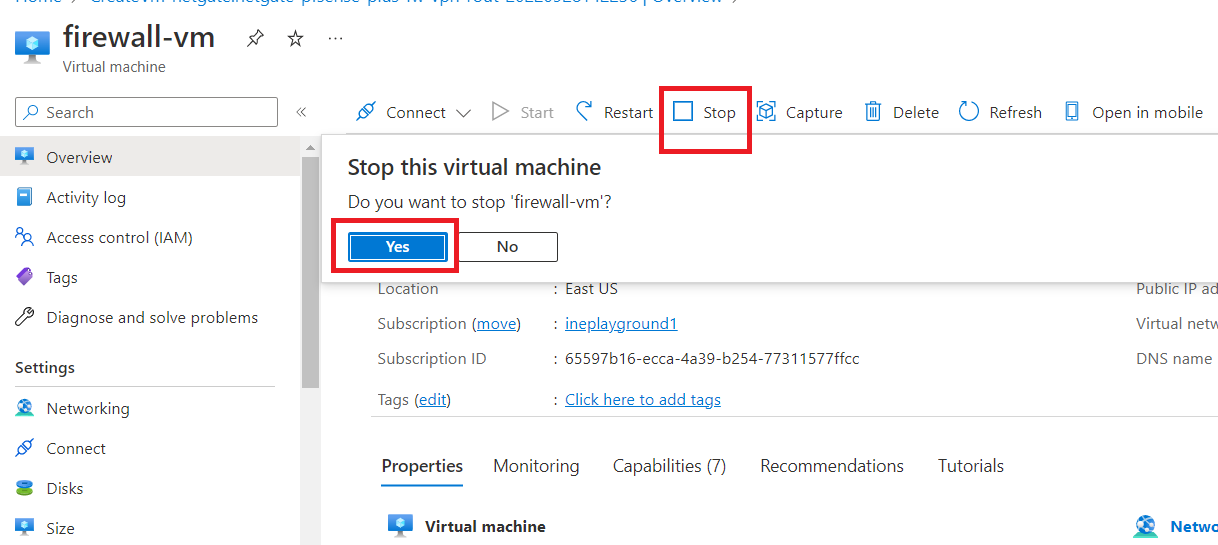
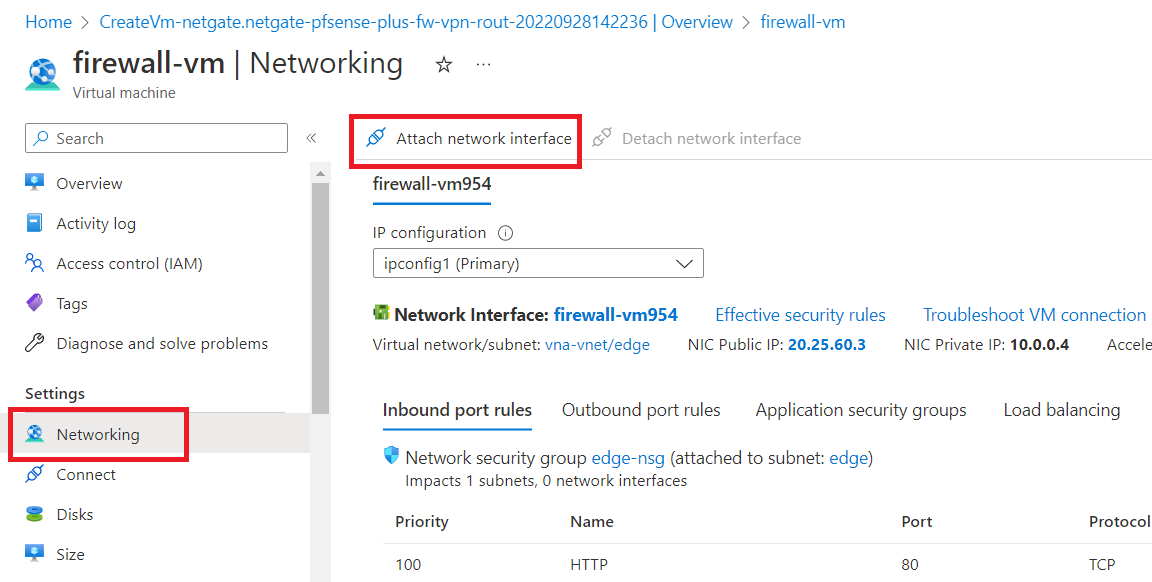
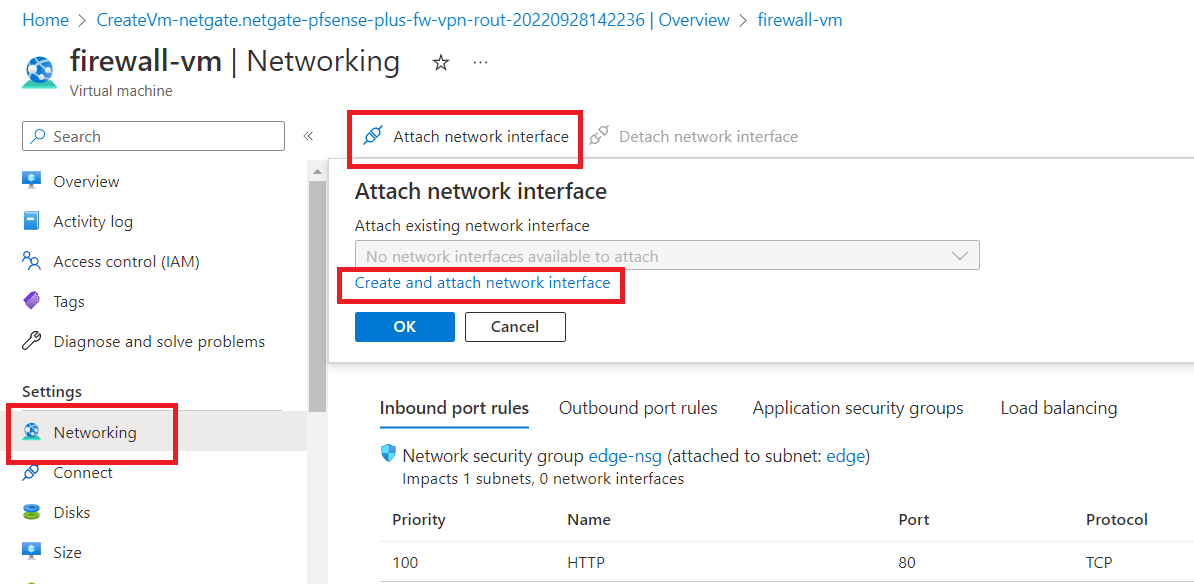
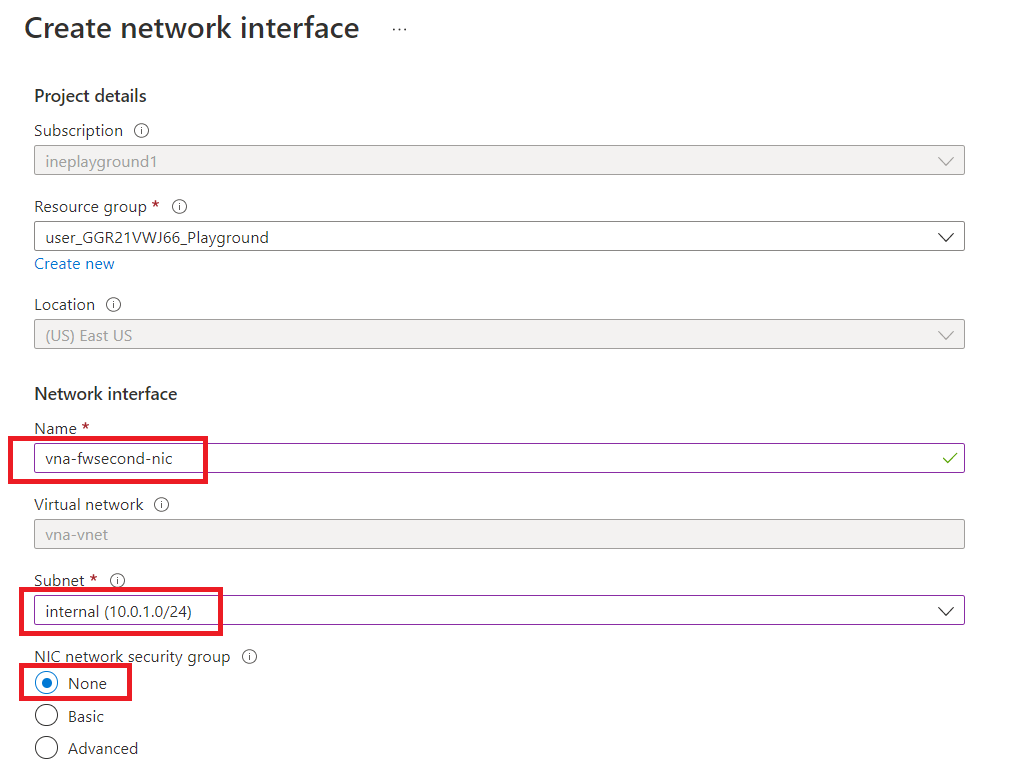
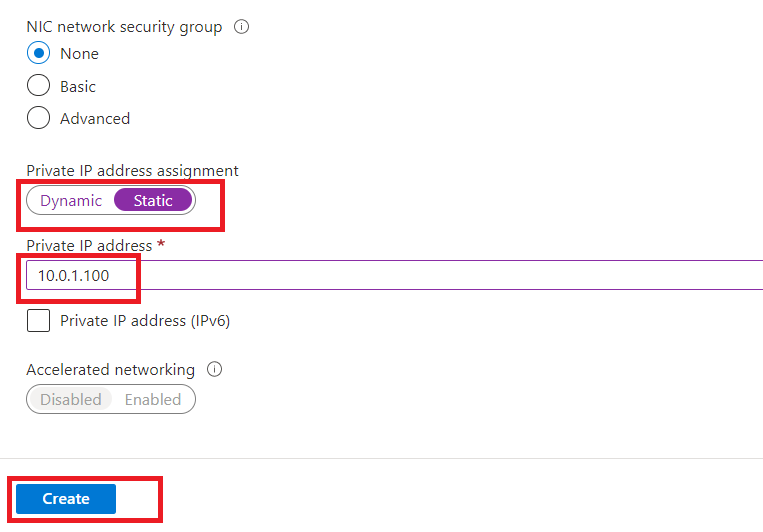
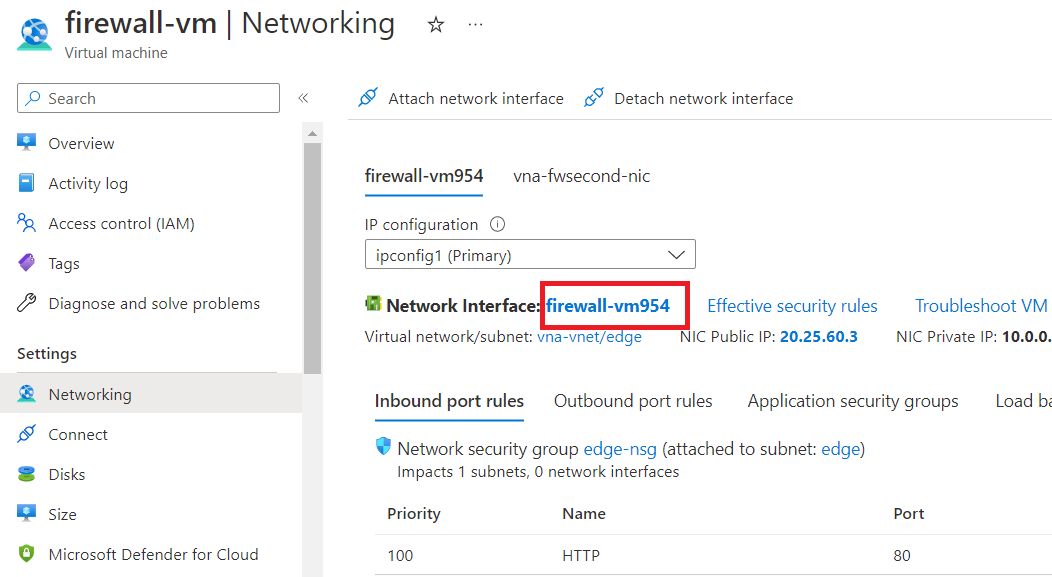
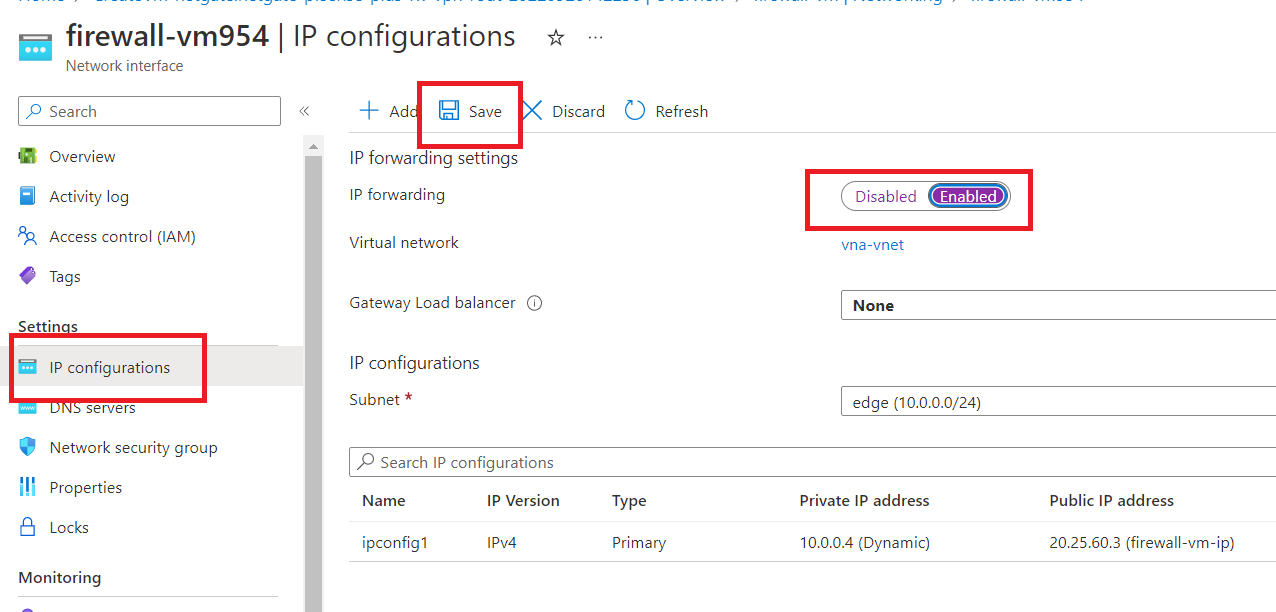
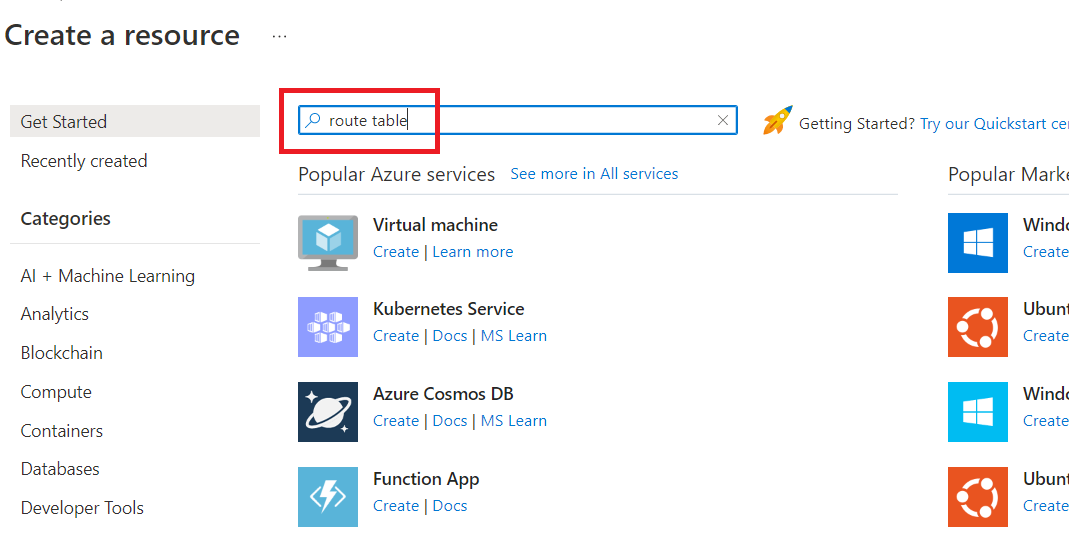
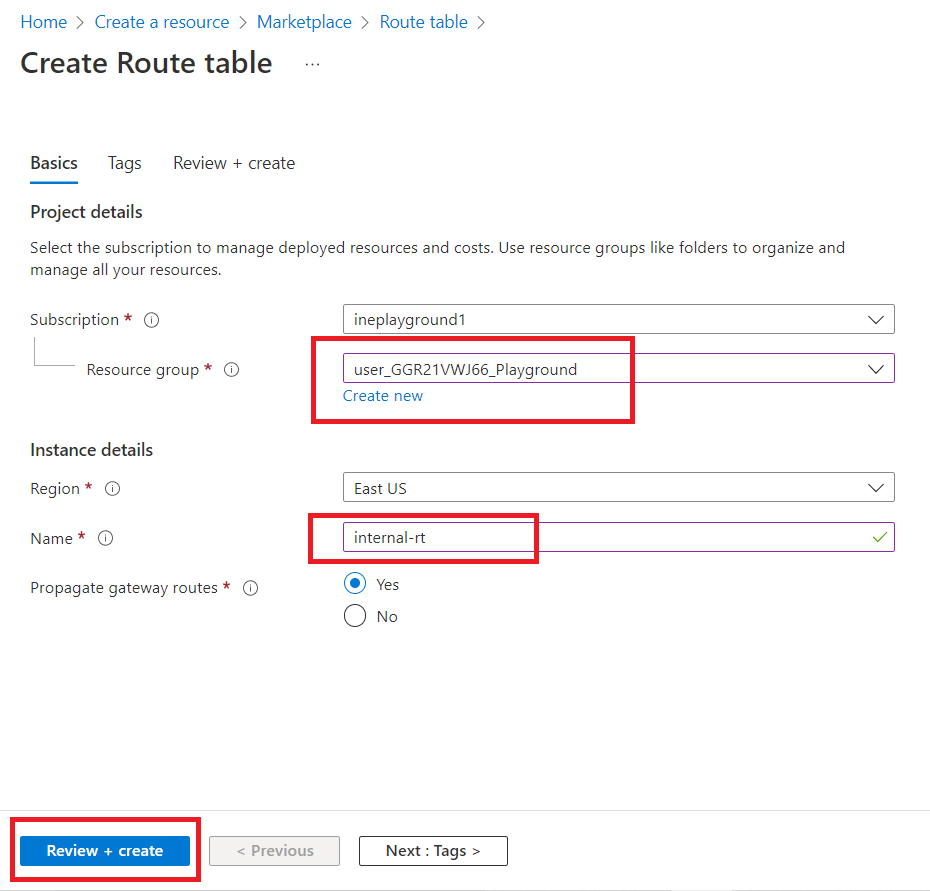
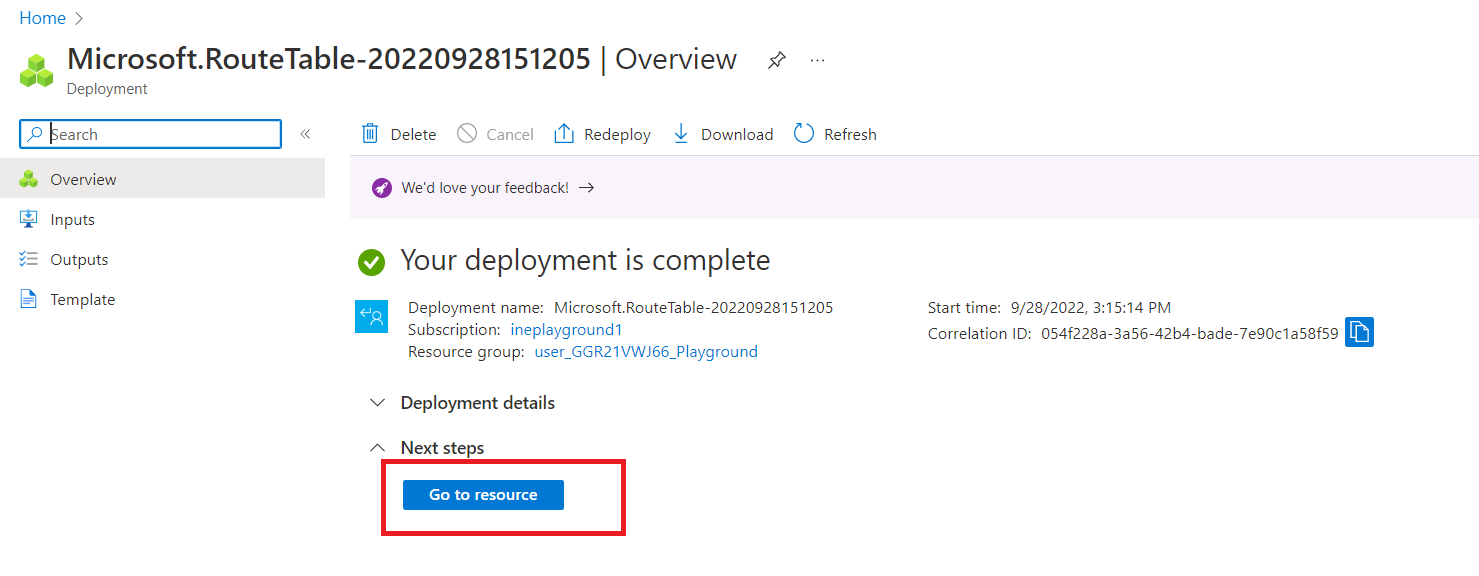
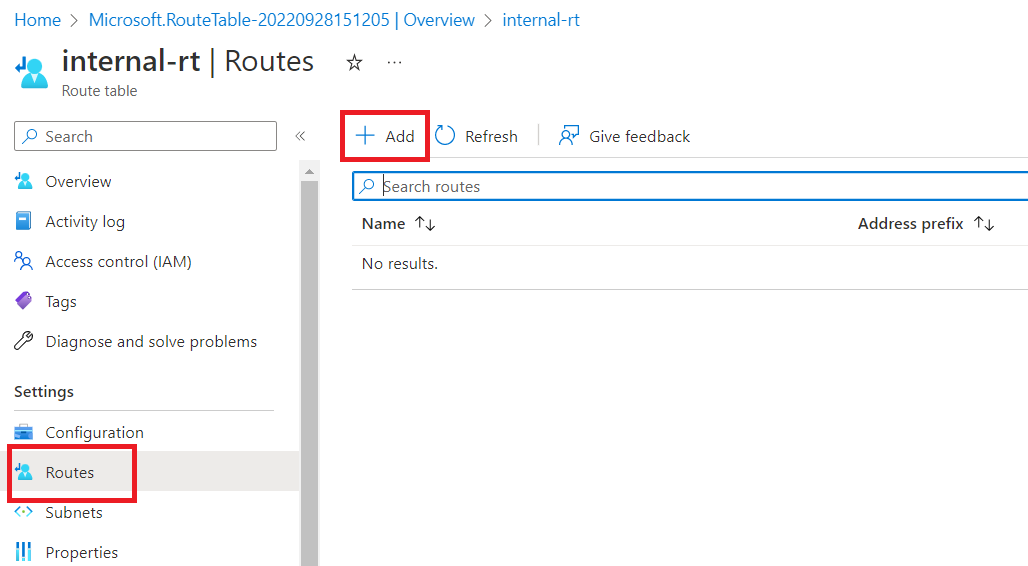
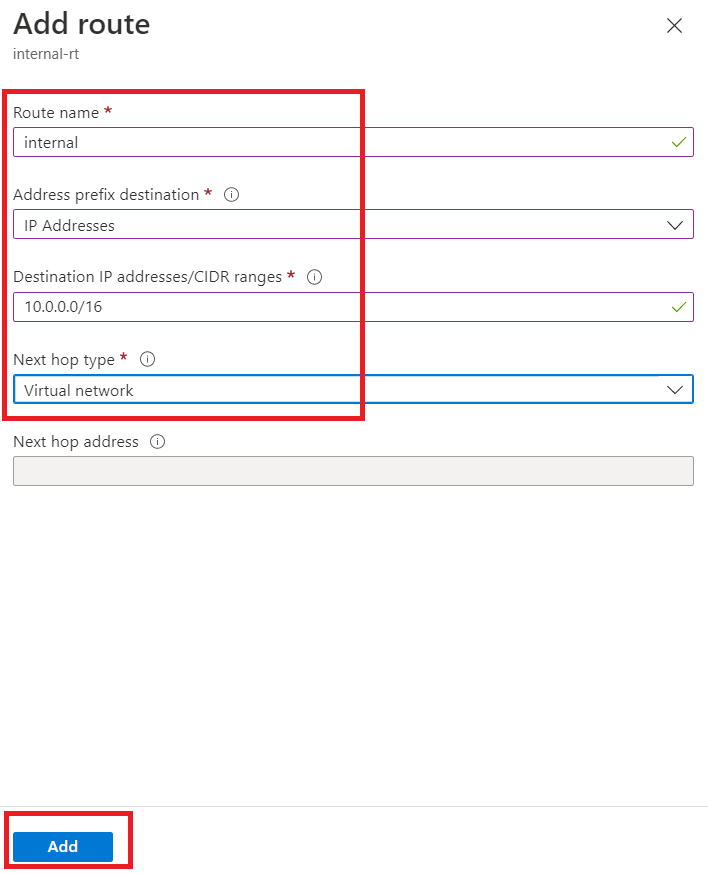
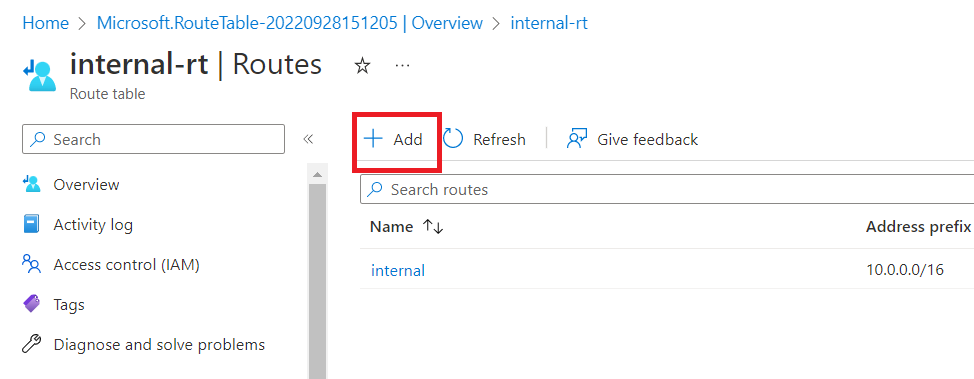
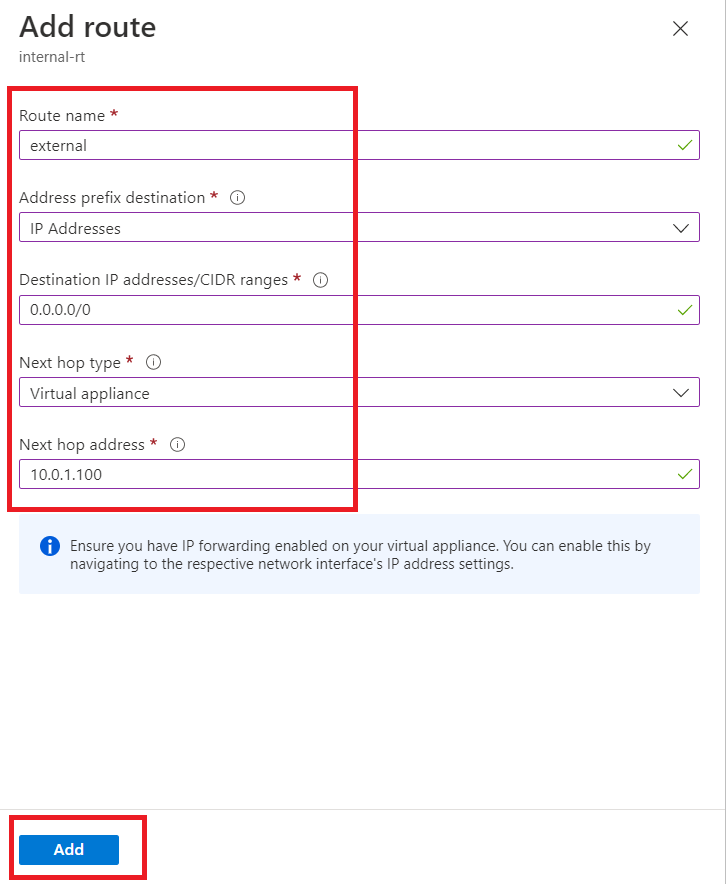
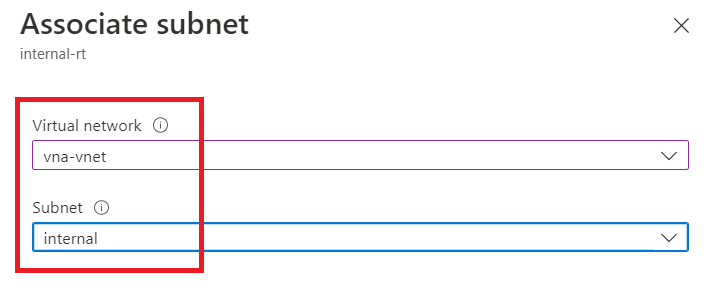
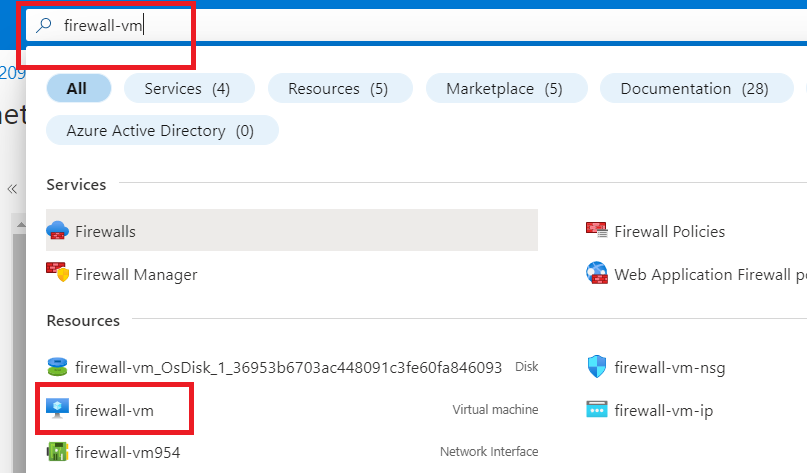
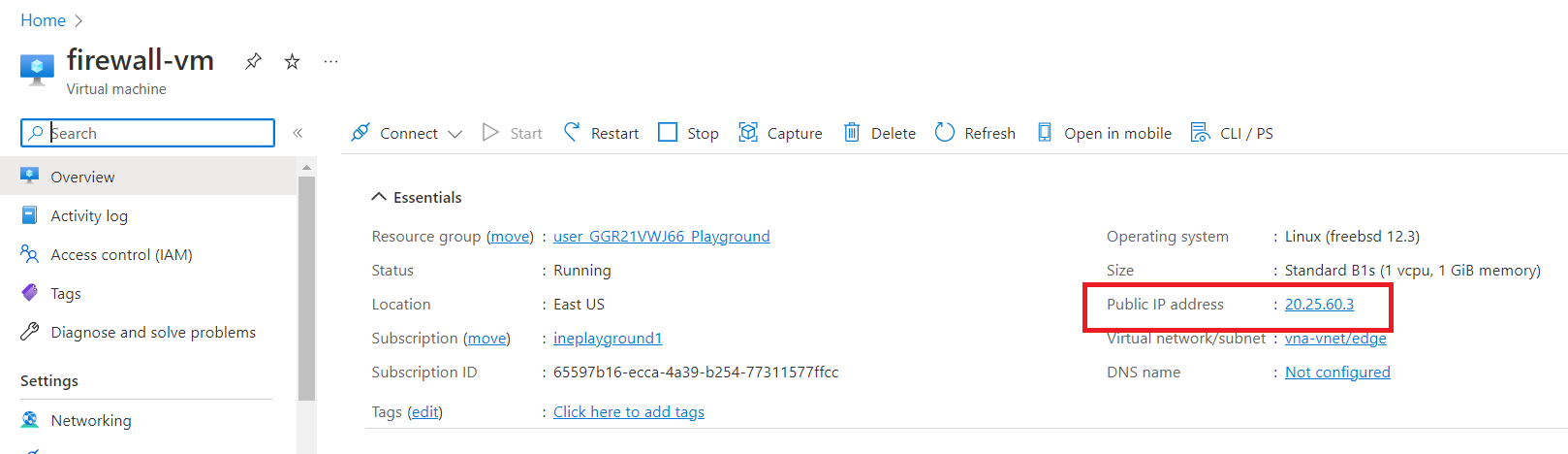
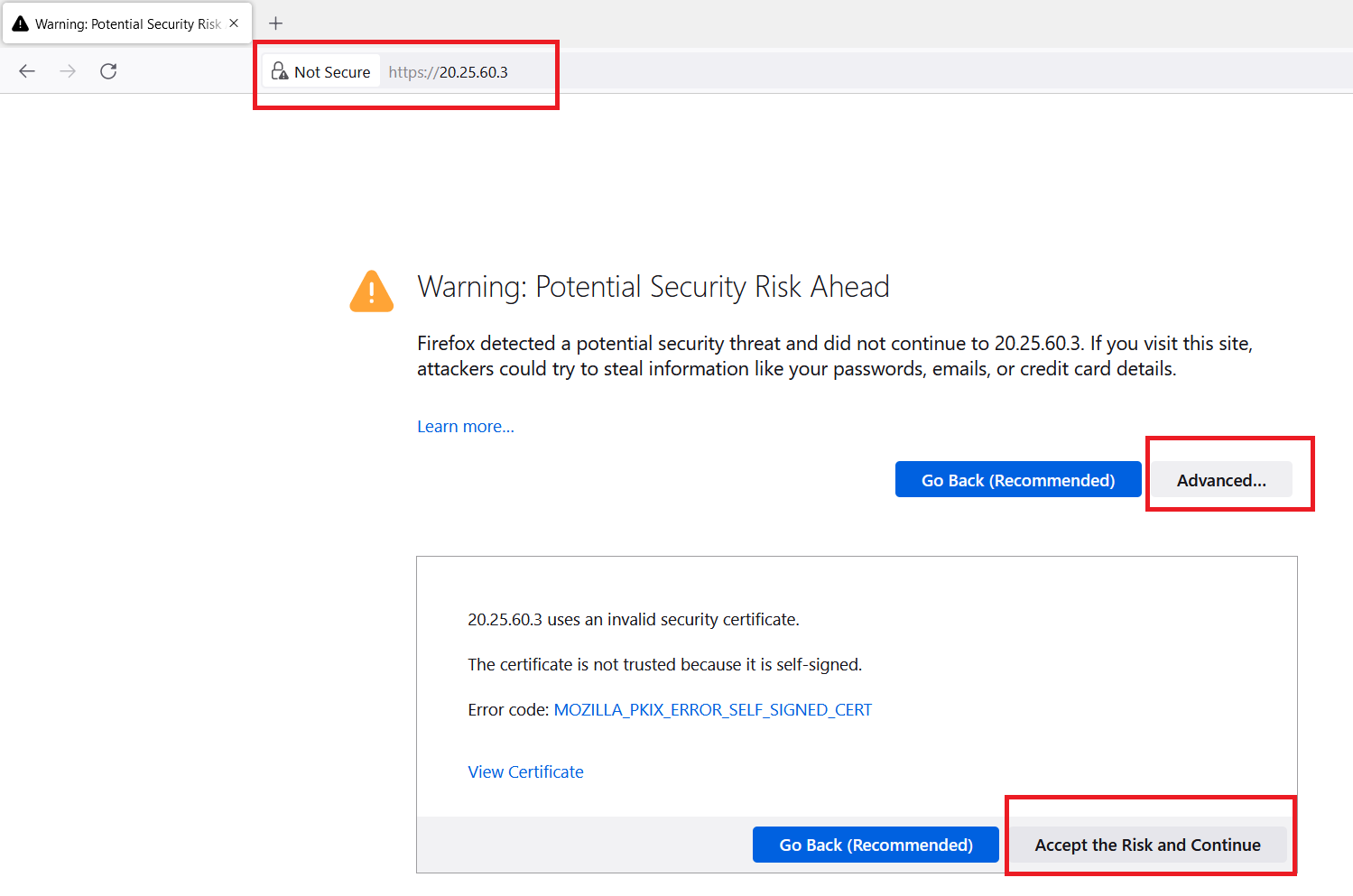
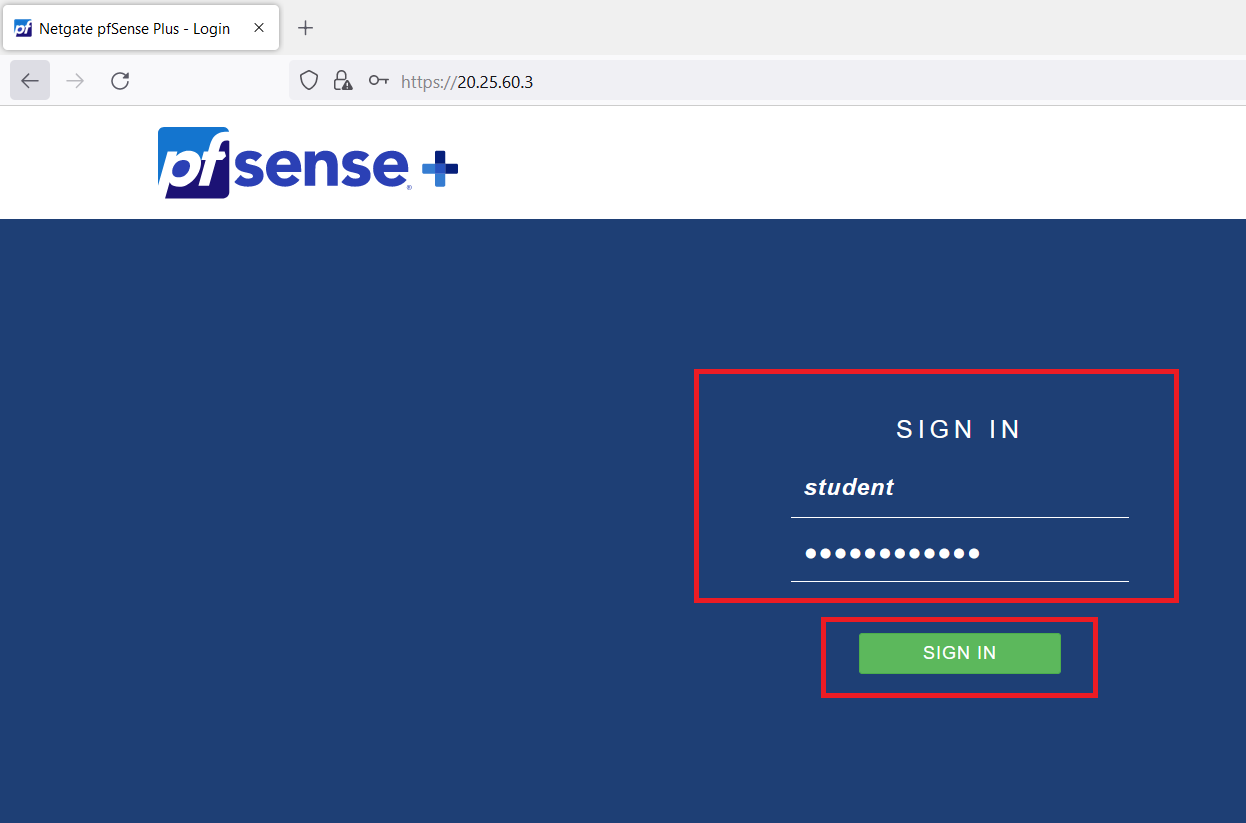
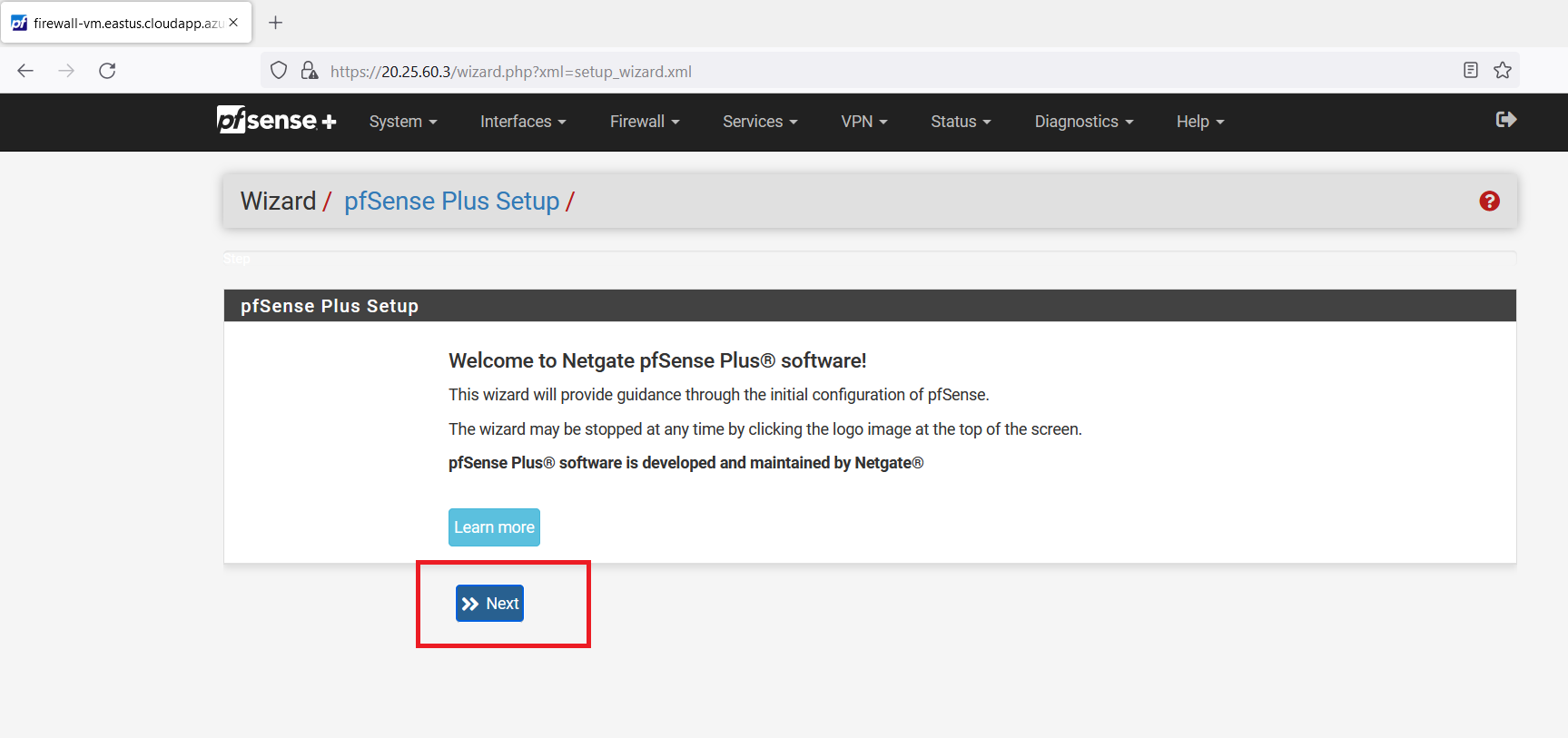
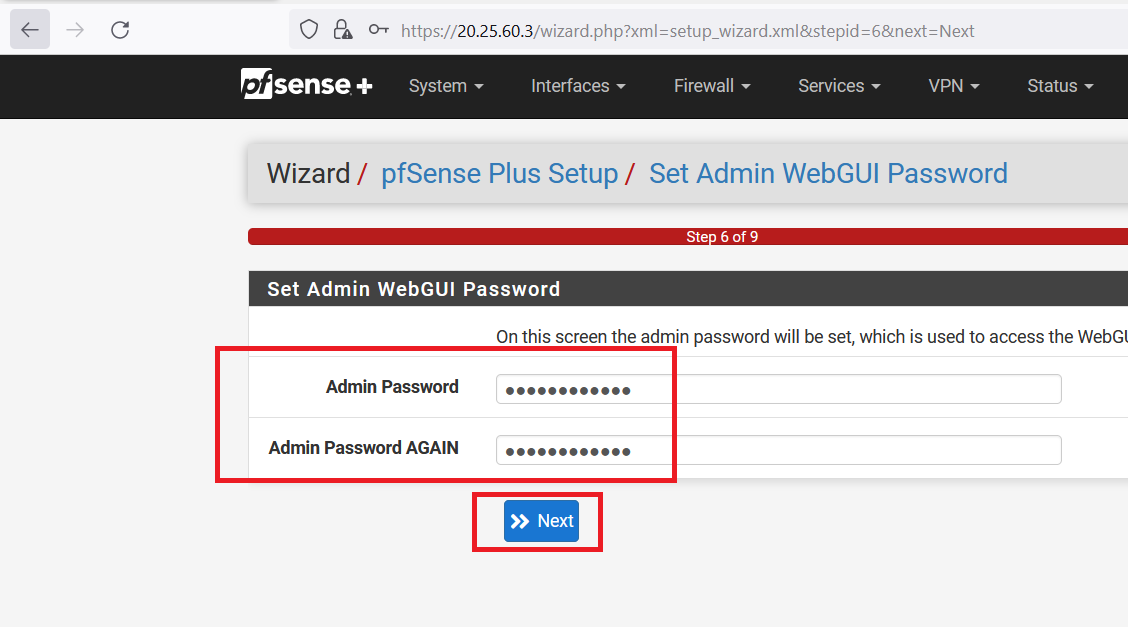
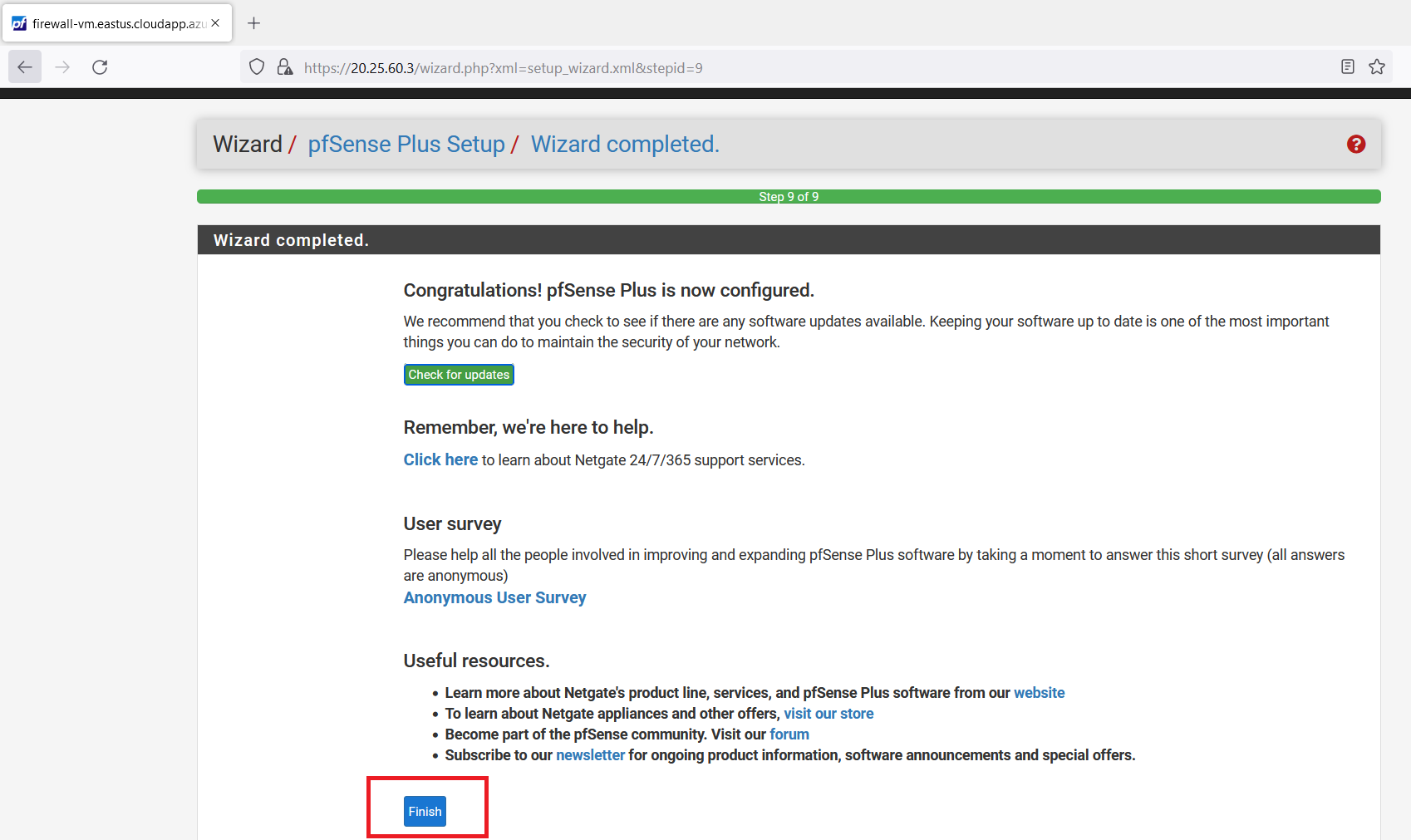
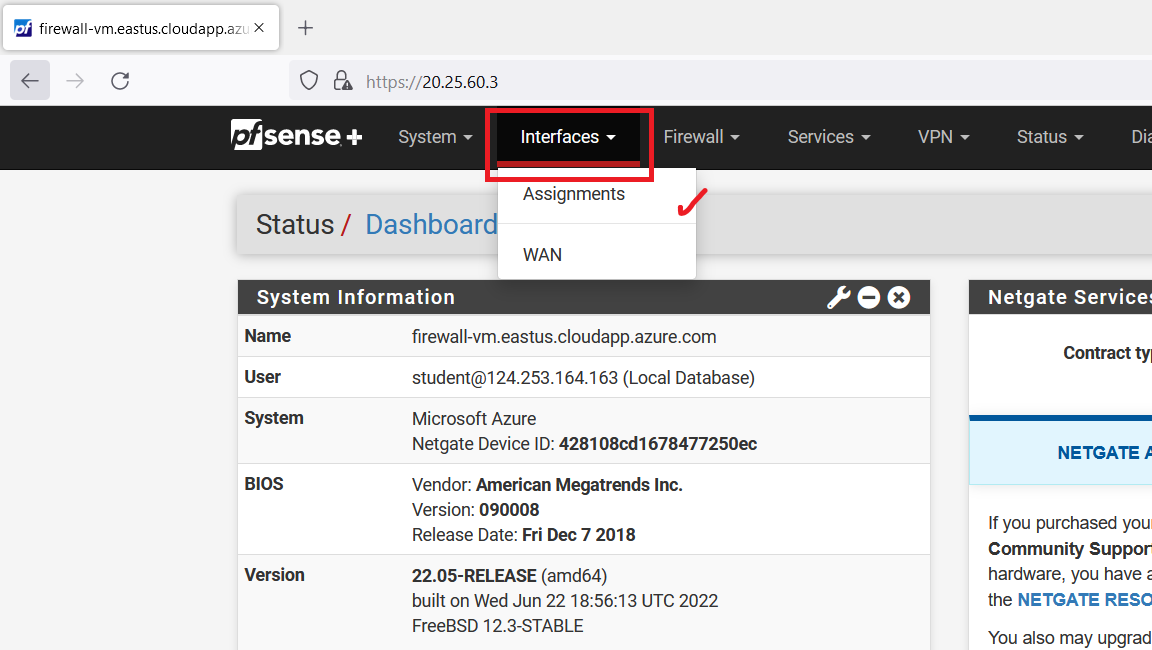
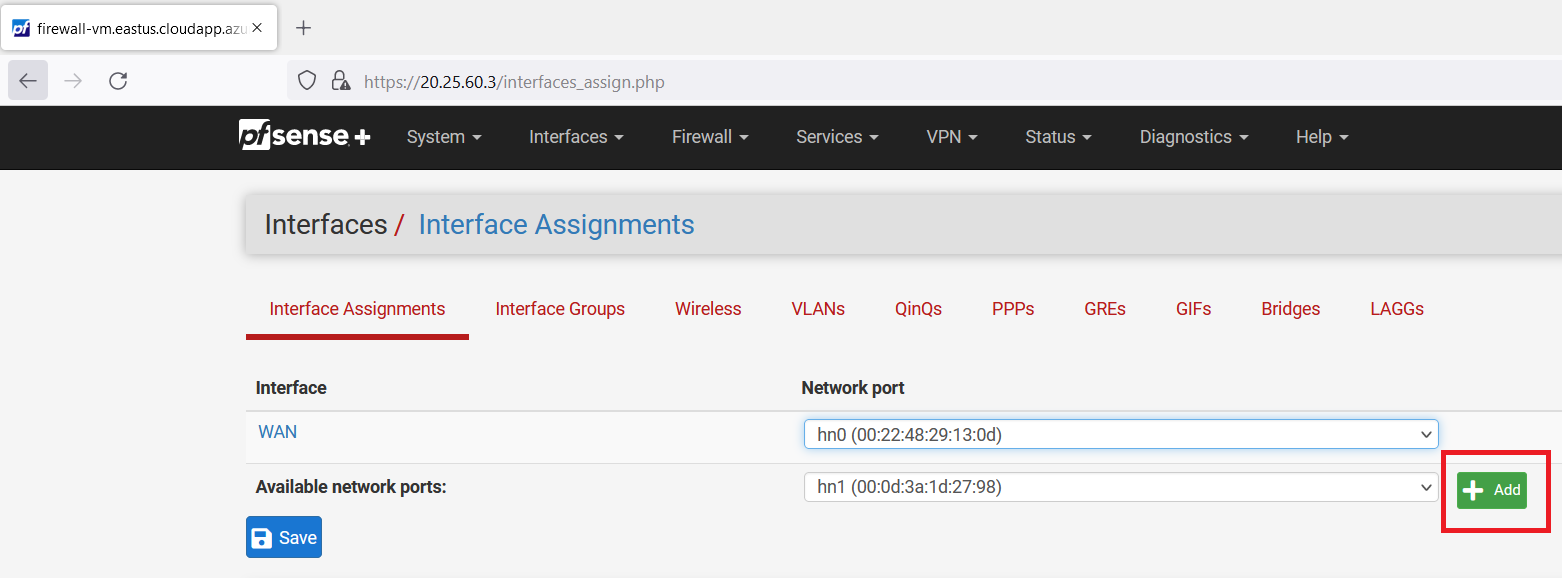
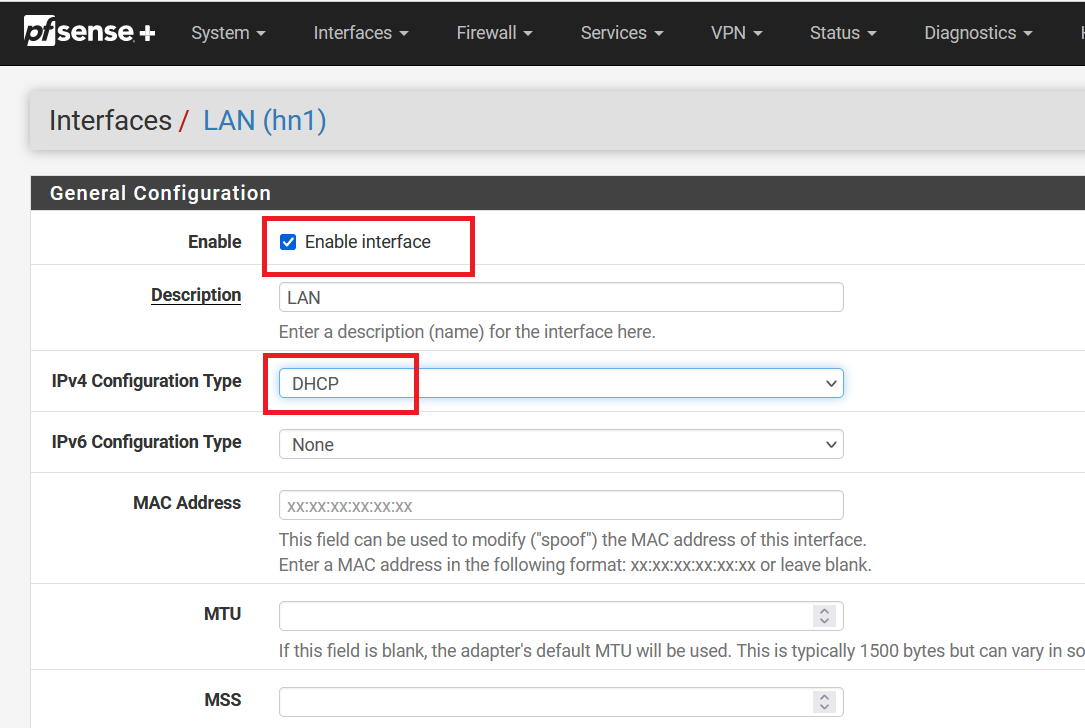
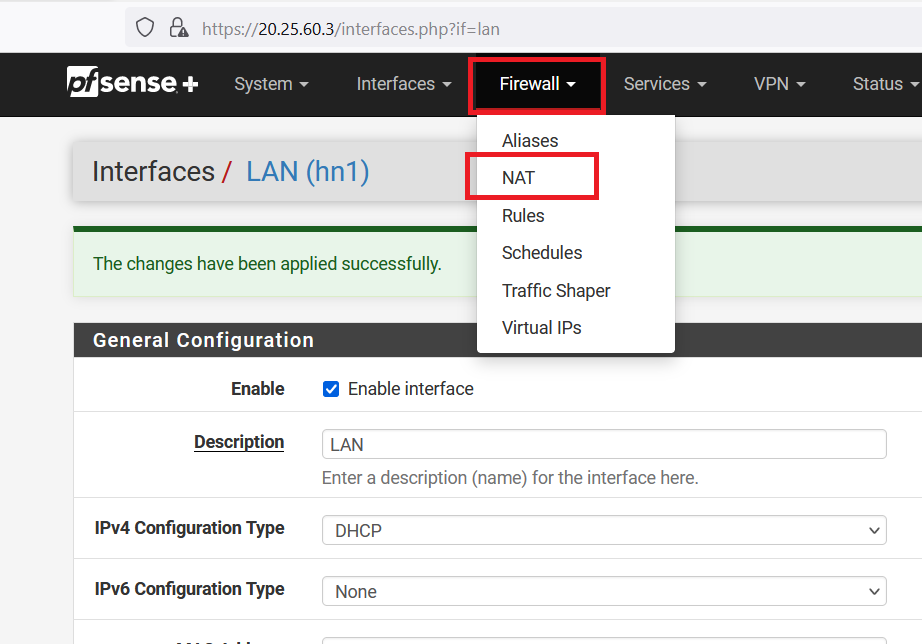
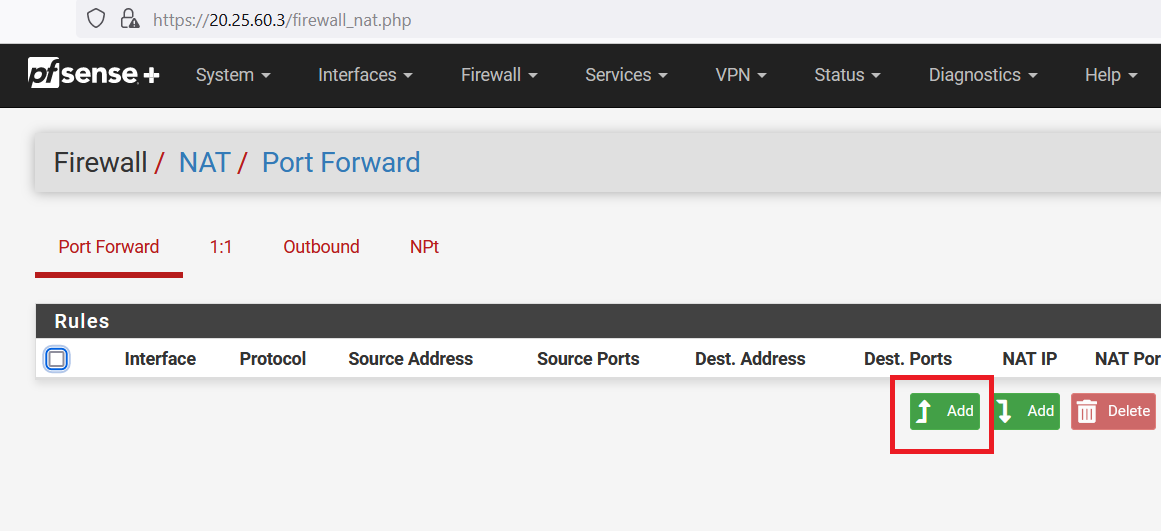
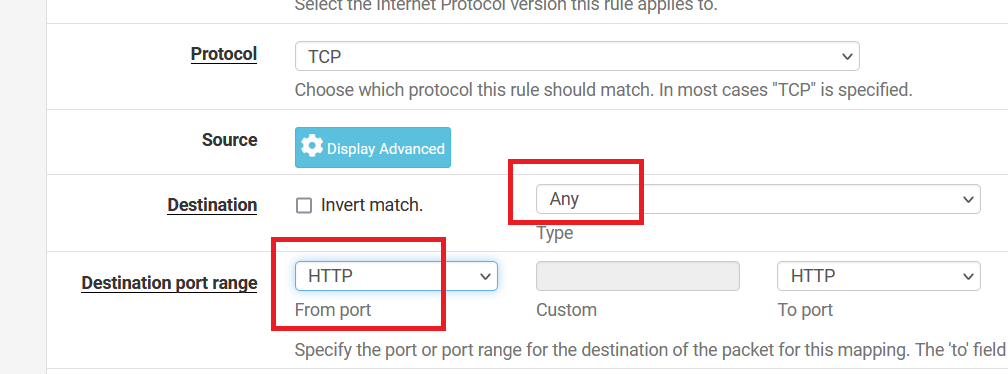
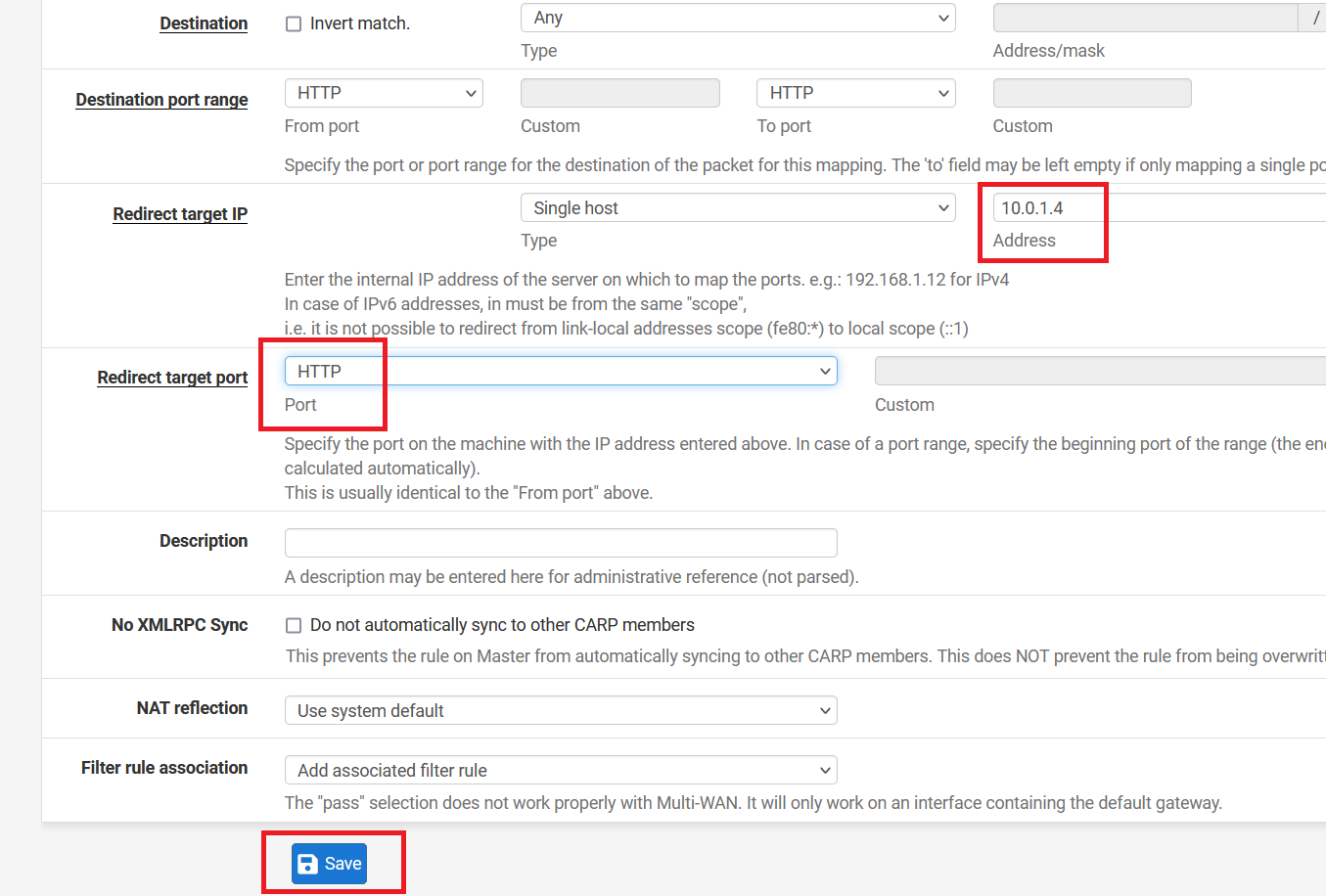
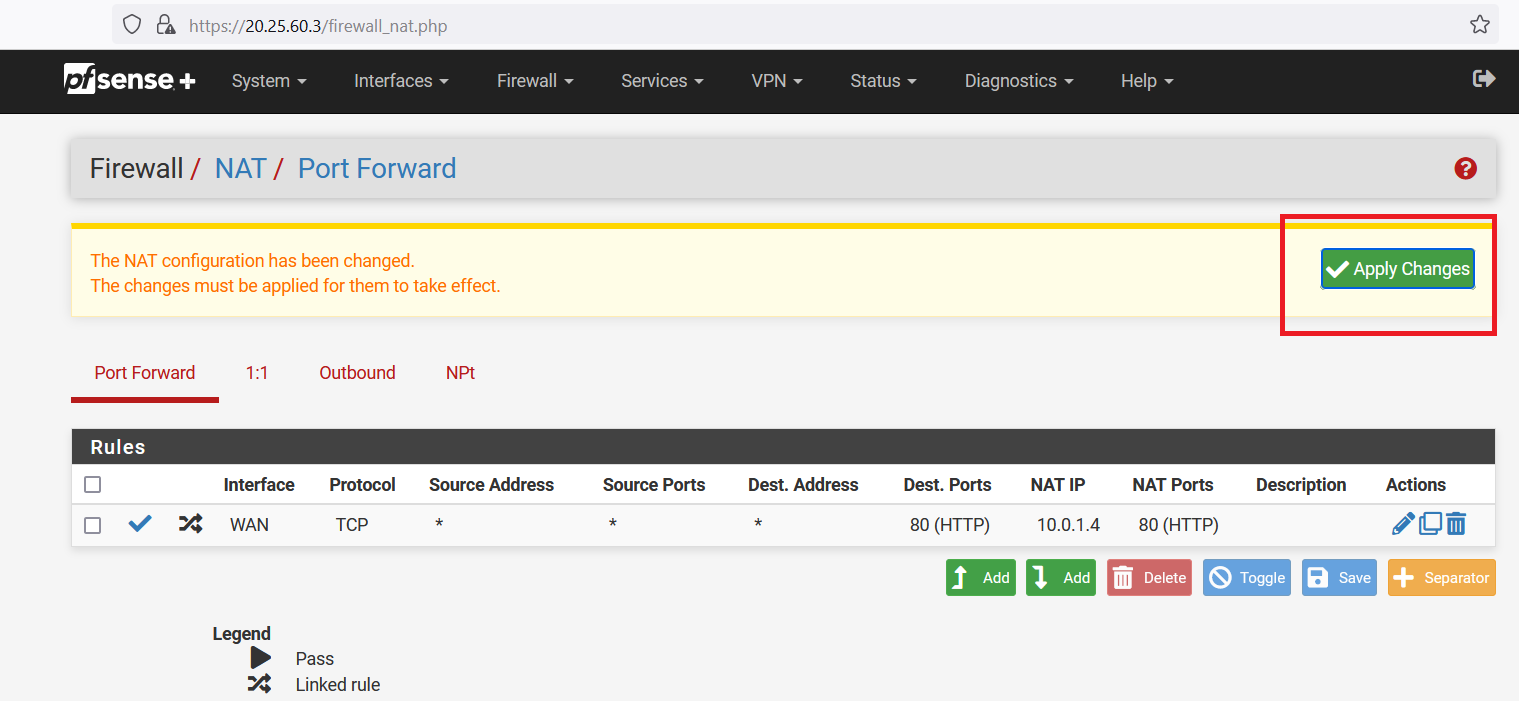
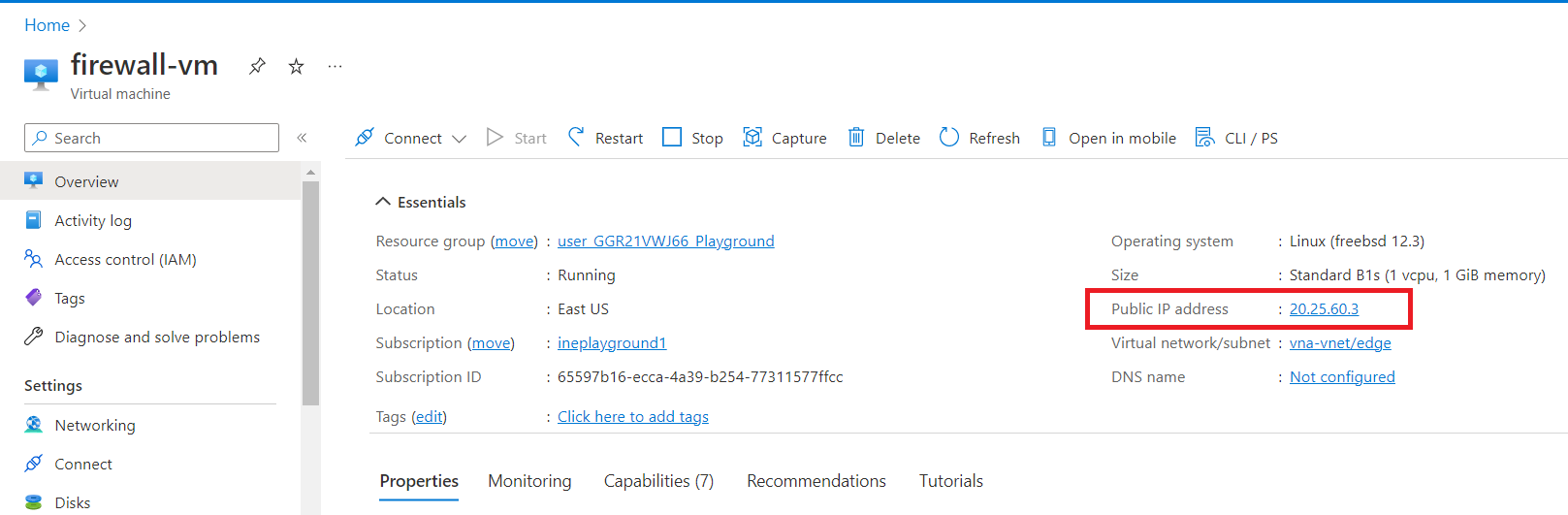
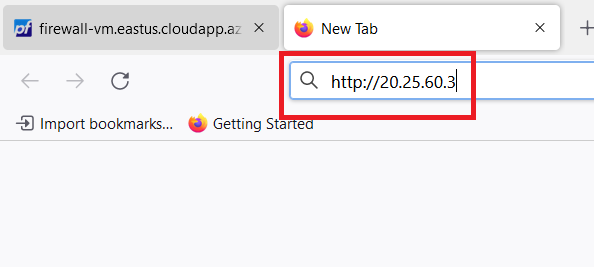
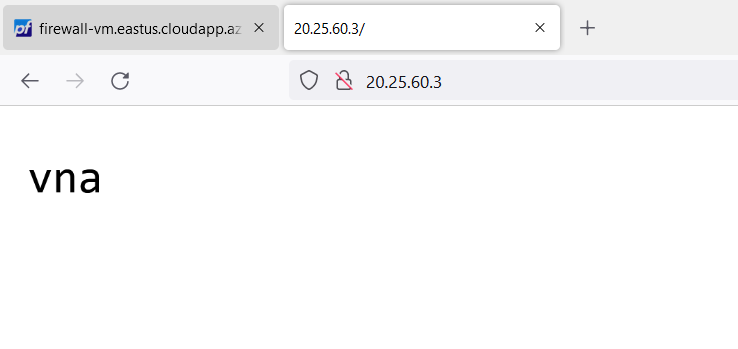
    "solutions": "## Login to the Azure Portal\n\nClick on the login URL and enter the given credentials to log in to the Azure portal.\n\n![](https://assets.ine.com/content/labs/azure-course-labs/provision-a-firewall-appliance/1.png)\n\nNote: Your credentials will be different from the ones shown in the image.\n\nAfter logging in to the portal using the credentials. You will see a resource group with some pre-defined resources created for the lab, you will be using this resource group throughout the lab.\n\n![](https://assets.ine.com/content/labs/azure-course-labs/provision-a-firewall-appliance/2.png)\n\n\nClick on the hamburger icon and click on \"Create a resource\".\n\n![](https://assets.ine.com/content/labs/azure-course-labs/provision-a-firewall-appliance/3.png)\n\n\nNow, type \"pfsense\" in the search box and click on \"Netgate pfSense Plus Firewall\" as shown in the below image.\n\n![](https://assets.ine.com/content/labs/azure-course-labs/provision-a-firewall-appliance/4.png)\n\n\nClick on \"Create\".\n\n![](https://assets.ine.com/content/labs/azure-course-labs/provision-a-firewall-appliance/5.png)\n\n\nIn resource group select the pre-defined resource group. And give virtual machine a name e.g., **\"firewall-vm\"** \n\n![](https://assets.ine.com/content/labs/azure-course-labs/provision-a-firewall-appliance/6.png)\n\n\nTo select the size of the VM open the drop-down menu as shown below and click on **\"See all sizes\"**.\n\n![](https://assets.ine.com/content/labs/azure-course-labs/provision-a-firewall-appliance/7.png)\n\n\nSelect **\"B1s\"** and click on **\"Select\"**.\n\n![](https://assets.ine.com/content/labs/azure-course-labs/provision-a-firewall-appliance/8.png)\n\n\nSelect **\"Password\"** as Authentication type. And give username as **\"student\"** and set the password as **\"MyP@sswrd123\"**. \n\nNow, click on \"Next\".\n\n***NOTE: We will be needing this credentials later. Save it somewhere.***\n\n![](https://assets.ine.com/content/labs/azure-course-labs/provision-a-firewall-appliance/9.png)\n\n\nSelect \"Standard SSD\" as OS disk type and click on \"Next\".\n\n![](https://assets.ine.com/content/labs/azure-course-labs/provision-a-firewall-appliance/10.png)\n\n\nClick on \"Monitoring\".\n\n![](https://assets.ine.com/content/labs/azure-course-labs/provision-a-firewall-appliance/11.png)\n\n\n**Disable** the Boot diagnostics. And click on **\"Review + create\"**. \n\n![](https://assets.ine.com/content/labs/azure-course-labs/provision-a-firewall-appliance/12.png)\n\n\nClick on **\"Create\"**. \n\n![](https://assets.ine.com/content/labs/azure-course-labs/provision-a-firewall-appliance/13.png)\n\n\nWait for resources to get deployed, and click on \"Go to resource\" once the deployment is complete.\n\n![](https://assets.ine.com/content/labs/azure-course-labs/provision-a-firewall-appliance/14.png)\n\n\nStop the firewall-vm and click on \"yes\" when prompted.\n\n![](https://assets.ine.com/content/labs/azure-course-labs/provision-a-firewall-appliance/15.png)\n\n\nFrom side navigation menu, click on \"Networking\" and click \"Attach network interface\".\n\n![](https://assets.ine.com/content/labs/azure-course-labs/provision-a-firewall-appliance/16.png)\n\n\nNow, click on **\"create and attach network interface\"**. \n\n![](https://assets.ine.com/content/labs/azure-course-labs/provision-a-firewall-appliance/17.png)\n\n\nGive network interface a name **\"vna-fwsecond-nic\"** and select **\"internal (10.0.1.0/24)\"** as subnet. Now, select **\"None\"** as NIC-network security group.\n\n![](https://assets.ine.com/content/labs/azure-course-labs/provision-a-firewall-appliance/18.png)\n\n\nSelect Private IP address assignment as **\"Static\"** and set **\"10.0.1.100\"** as Private IP Address. Now, click on \"Create\".\n\n![](https://assets.ine.com/content/labs/azure-course-labs/provision-a-firewall-appliance/19.png)\n\n\nNow, click on \"firewall-vm954\".\n\n![](https://assets.ine.com/content/labs/azure-course-labs/provision-a-firewall-appliance/20.png)\n\n\nClick on **\"IP configurations\"** first, and then **enable** IP forwarding. Now, click on \"Save\".\n\n![](https://assets.ine.com/content/labs/azure-course-labs/provision-a-firewall-appliance/21.png)\n\n\nNow, navigate back and select **\"vna-fwsecond-nic\"**.\n\n![](https://assets.ine.com/content/labs/azure-course-labs/provision-a-firewall-appliance/22.png)\n\n\nClick on **\"IP configurations\"** first, and then **enable** IP forwarding. Now, click on \"Save\".\n\n![](https://assets.ine.com/content/labs/azure-course-labs/provision-a-firewall-appliance/23.png)\n\n\nNow, **Start** the firewall-vm.\n\n![](https://assets.ine.com/content/labs/azure-course-labs/provision-a-firewall-appliance/24.png)\n\n\nClick on the hamburger icon and click on \"Create a resource\".\n\n![](https://assets.ine.com/content/labs/azure-course-labs/provision-a-firewall-appliance/25.png)\n\n\nType \"route table\" in the search box and hit the enter key.\n\n![](https://assets.ine.com/content/labs/azure-course-labs/provision-a-firewall-appliance/26.png)\n\n\nClick on the \"Route table\".\n\n![](https://assets.ine.com/content/labs/azure-course-labs/provision-a-firewall-appliance/27.png)\n\n\nNow, click on **\"Create\"**.\n\n![](https://assets.ine.com/content/labs/azure-course-labs/provision-a-firewall-appliance/28.png)\n\n\nSelect the resource group and give route table a name e.g., **\"internal-rt\"**. \n\nClick on \"Review + create\".\n\n![](https://assets.ine.com/content/labs/azure-course-labs/provision-a-firewall-appliance/29.png)\n\n\nClick on \"Create\".\n\n![](https://assets.ine.com/content/labs/azure-course-labs/provision-a-firewall-appliance/30.png)\n\n\nOnce the deployment is complete, click on \"Go to resource\".\n\n![](https://assets.ine.com/content/labs/azure-course-labs/provision-a-firewall-appliance/31.png)\n\n\nNow, go to \"Routes\" and click on \"Add\".\n\n![](https://assets.ine.com/content/labs/azure-course-labs/provision-a-firewall-appliance/32.png)\n\n\nGive route name as **\"internal\"**, select Address prefix destination as \"IP Addresses\". Destination IP addresses/CIDR ranges as **\"10.0.0.0/16\"** and Next hop type as \"Virtual network\". Click on \"Add\".\n\n![](https://assets.ine.com/content/labs/azure-course-labs/provision-a-firewall-appliance/33.png)\n\n\nAgain, click on \"Add\" and add another route. \n\n![](https://assets.ine.com/content/labs/azure-course-labs/provision-a-firewall-appliance/34.png)\n\n\nGive Route name as **\"external\"**. Select Address prefix destination as \"IP Addresses\". Give **\"0.0.0.0/0\"** as Destination IP addresses/CIDR ranges. Next hop type as \"Virtual appliance\" and Next hop address as **\"10.0.1.100\"**.\n\nNow, click on \"Add\".\n\n![](https://assets.ine.com/content/labs/azure-course-labs/provision-a-firewall-appliance/35.png)\n\n\nNow, click on \"Subnets\".\n\n![](https://assets.ine.com/content/labs/azure-course-labs/provision-a-firewall-appliance/36.png)\n\n\nClick on **\"Associate\"**.\n\n![](https://assets.ine.com/content/labs/azure-course-labs/provision-a-firewall-appliance/37.png)\n\n\nSelect Virtual network as **\"vna-vnet\"** and Subnet as **\"internal\"**.\n\n![](https://assets.ine.com/content/labs/azure-course-labs/provision-a-firewall-appliance/38.png)\n\n\nClick \"OK\".\n\n![](https://assets.ine.com/content/labs/azure-course-labs/provision-a-firewall-appliance/39.png)\n\n\nSearch \"firewall-vm\" in the search box and click on it.\n\n![](https://assets.ine.com/content/labs/azure-course-labs/provision-a-firewall-appliance/40.png)\n\n\nCopy the Public IP address (of firewall-vm).\n\n![](https://assets.ine.com/content/labs/azure-course-labs/provision-a-firewall-appliance/41.png)\n\n\nOpen a web browser (use firefox) and search \"https://< firewall-vm Public IP Address >\"\n\n```\nhttps://20.25.60.3\n```\n\n***NOTE: Depending upon the web browser, the below options will change. We are using firefox.***\n\nClick on \"Advanced\" option and click on \"Accept the Risk and Continue\".\n\n![](https://assets.ine.com/content/labs/azure-course-labs/provision-a-firewall-appliance/42.png)\n\n\nNow, login with the credentials you saved before. In our case, the credentials were as follows:\n\n```\nstudent\nMyP@sswrd123\n```\n\nClick on **\"SIGN IN\"**.\n\n![](https://assets.ine.com/content/labs/azure-course-labs/provision-a-firewall-appliance/43.png)\n\n\nClick on **\"Next\"** and keep clicking the \"Next\" button till you reach to the **Step 6**.\n\n![](https://assets.ine.com/content/labs/azure-course-labs/provision-a-firewall-appliance/44.png)\n\n\nAt Step 6 enter any password of your choice we are keeping it the same i.e., \"MyP@sswrd123\". Now, click on the \"Next\" button.\n\n![](https://assets.ine.com/content/labs/azure-course-labs/provision-a-firewall-appliance/45.png)\n\n\nClick on \"Reload\" and wait.\n\n![](https://assets.ine.com/content/labs/azure-course-labs/provision-a-firewall-appliance/46.png)\n\n\nNow, click on the \"Finish\" button.\n\n![](https://assets.ine.com/content/labs/azure-course-labs/provision-a-firewall-appliance/47.png)\n\n\nSelect **\"Interfaces\"** from the navigation bar and click on \"Assignments\".\n\n![](https://assets.ine.com/content/labs/azure-course-labs/provision-a-firewall-appliance/48.png)\n\n\nNow, click on the \"Add\" button.\n\n![](https://assets.ine.com/content/labs/azure-course-labs/provision-a-firewall-appliance/49.png)\n\n\nClick on the \"Save\" button.\n\n![](https://assets.ine.com/content/labs/azure-course-labs/provision-a-firewall-appliance/50.png)\n\n\nNow, click on **\"LAN\"**.\n\n![](https://assets.ine.com/content/labs/azure-course-labs/provision-a-firewall-appliance/51.png)\n\n\nClick on the **\"Enable interface\"** and select **\"DHCP\"** as IPv4 Configuration Type.\n\n![](https://assets.ine.com/content/labs/azure-course-labs/provision-a-firewall-appliance/52.png)\n\n\nClick on \"Save\".\n\n![](https://assets.ine.com/content/labs/azure-course-labs/provision-a-firewall-appliance/53.png)\n\n\nClick on \"Apply Changes\".\n\n![](https://assets.ine.com/content/labs/azure-course-labs/provision-a-firewall-appliance/54.png)\n\n\nNow, form navigation bar go to **\"Firewall\"** and select **\"NAT\"**. \n\n![](https://assets.ine.com/content/labs/azure-course-labs/provision-a-firewall-appliance/55.png)\n\n\nClick on the **\"ADD\"** button as shown below. \n\n![](https://assets.ine.com/content/labs/azure-course-labs/provision-a-firewall-appliance/56.png)\n\n\nSelect **\"Any\"** as Destination type. And **\"HTTP\"** as Destination port range.\n\n![](https://assets.ine.com/content/labs/azure-course-labs/provision-a-firewall-appliance/57.png)\n\n\nWrite **\"10.0.1.4\"** as Redirect target IP. And select **\"HTTP\"** as Redirect target port. Now, click on the \"Save\" button.\n\n![](https://assets.ine.com/content/labs/azure-course-labs/provision-a-firewall-appliance/58.png)\n\n\nClick on the \"Apply Changes\".\n\n![](https://assets.ine.com/content/labs/azure-course-labs/provision-a-firewall-appliance/59.png)\n\n\nNow, copy the Public IP address of **\"firewall-vm\"**.\n\n![](https://assets.ine.com/content/labs/azure-course-labs/provision-a-firewall-appliance/60.png)\n\n\nOpen any browser and search for \"http://< Public IP address of firewall-vm >\"\ne.g.,\n\n```\nhttp://20.25.60.3\n```\n\n![](https://assets.ine.com/content/labs/azure-course-labs/provision-a-firewall-appliance/61.png)\n\n\nNow, hit the enter key. You will see the following output:\n\n![](https://assets.ine.com/content/labs/azure-course-labs/provision-a-firewall-appliance/62.png)\n\nThis is a simple response with the name of the protected virtual machine.\n\n\n## Now your lab is completed!\nFooter\n\u00a9 2022 GitHub, Inc.\nFooter navigation\nTerms\nPrivacy",
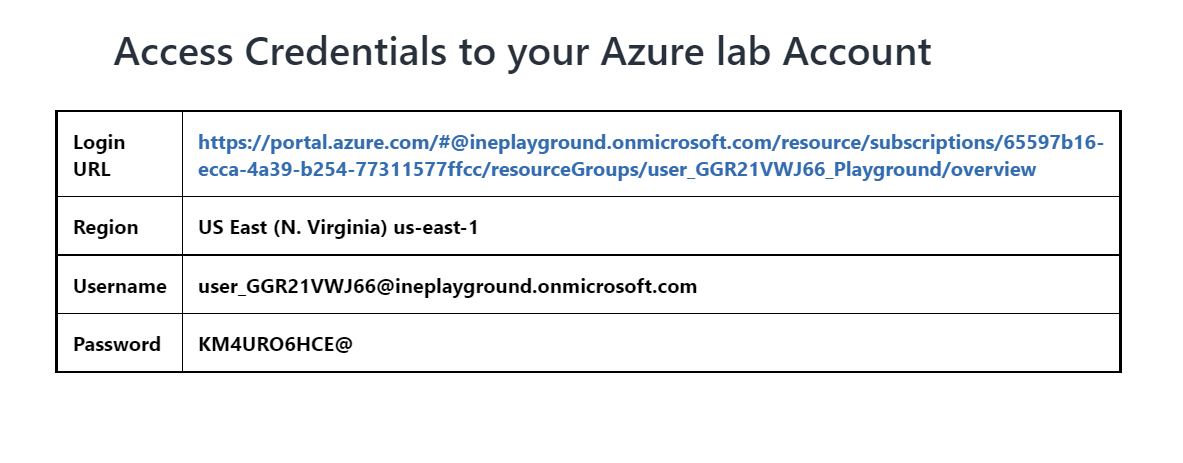
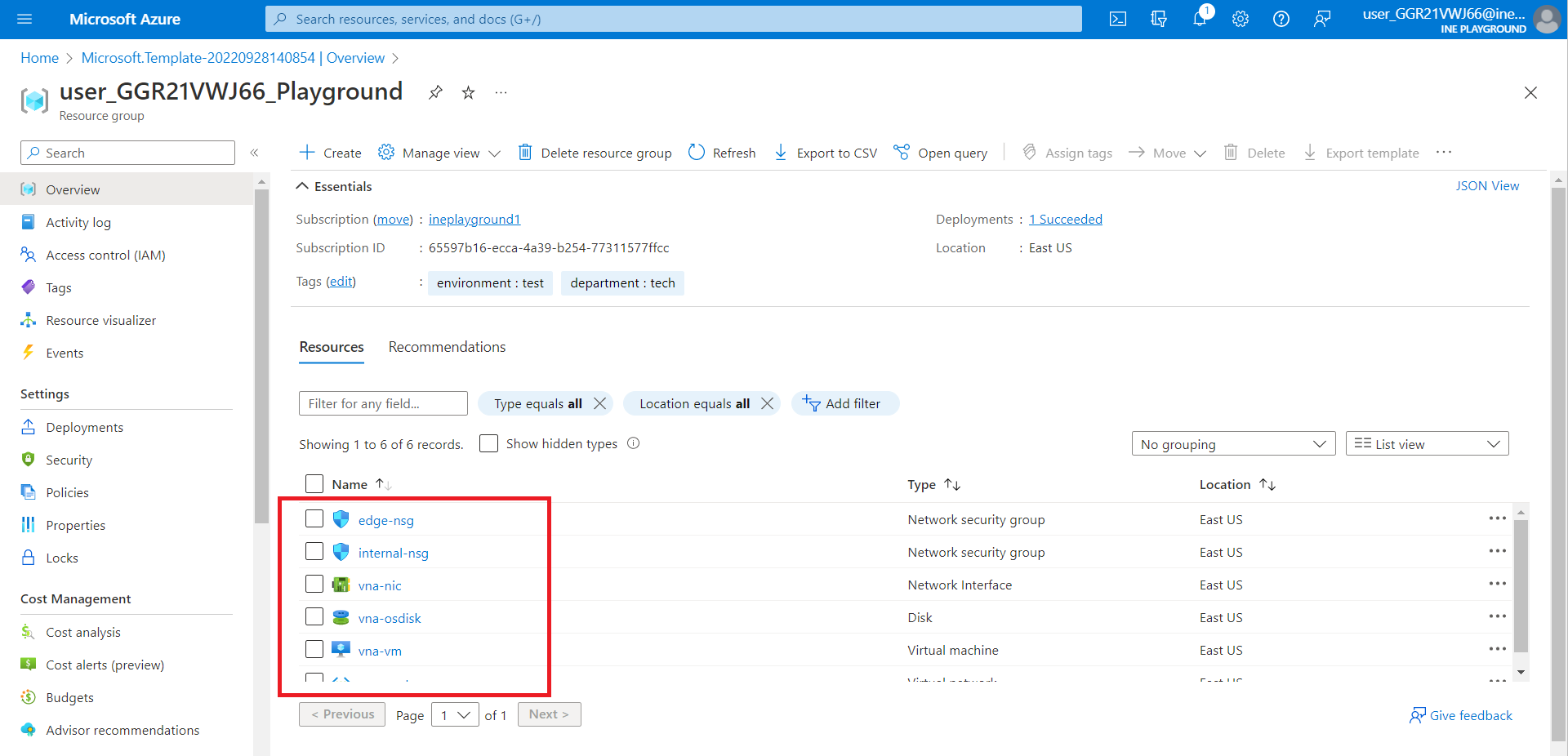
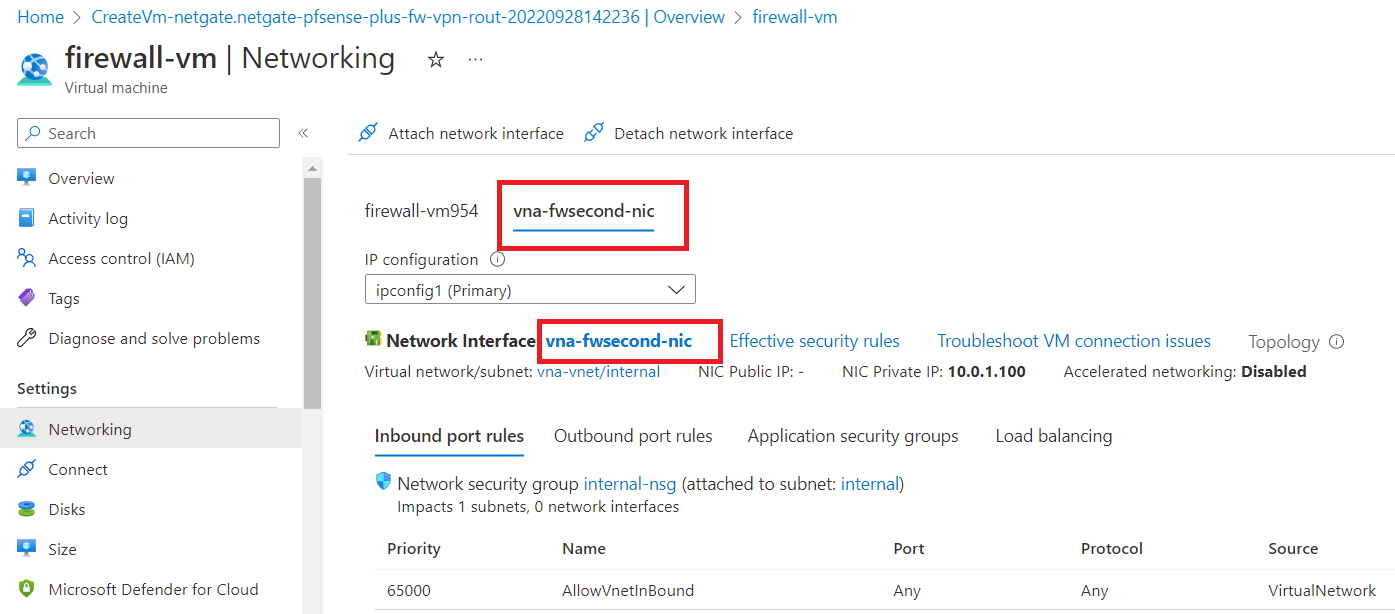
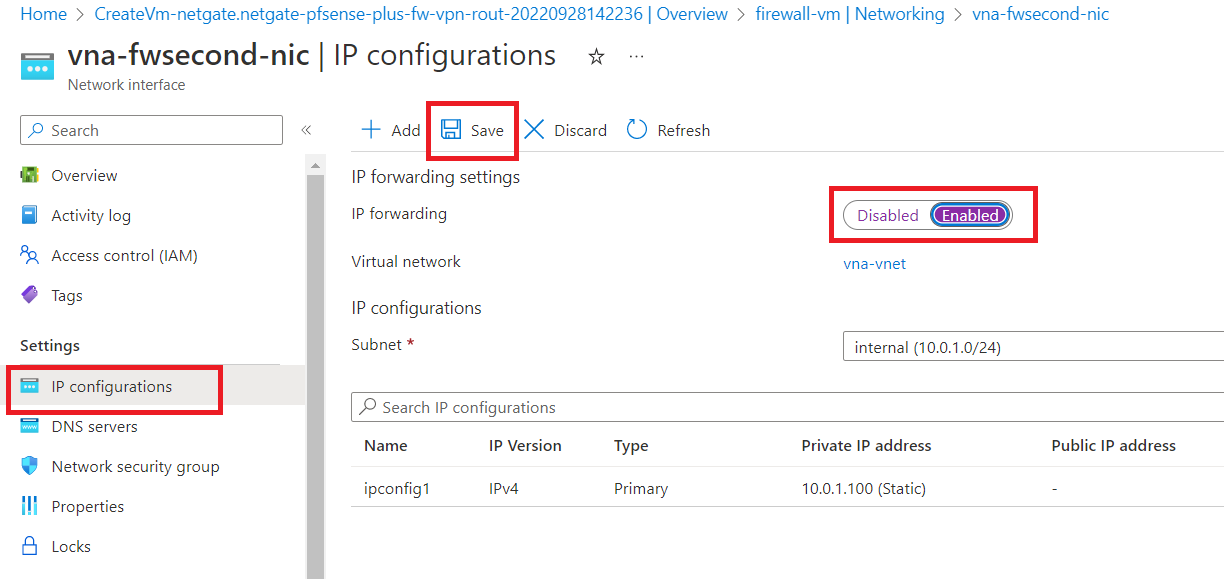
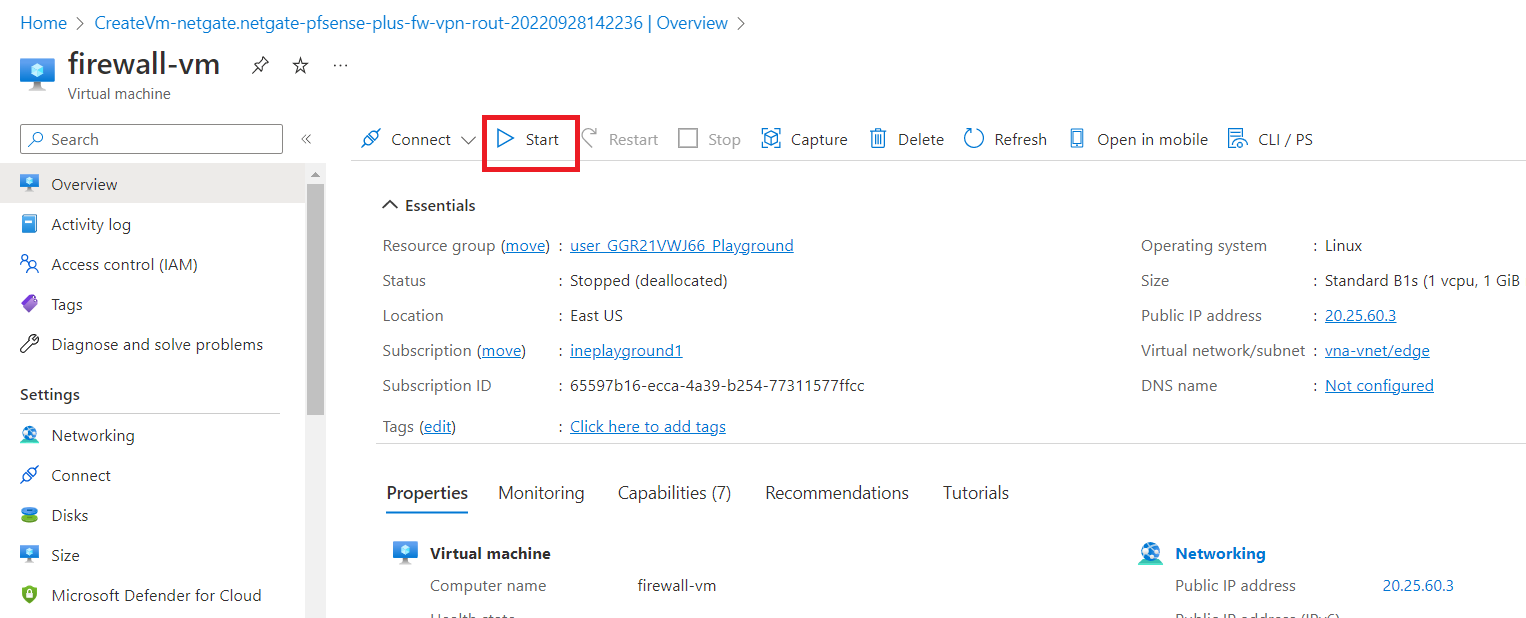
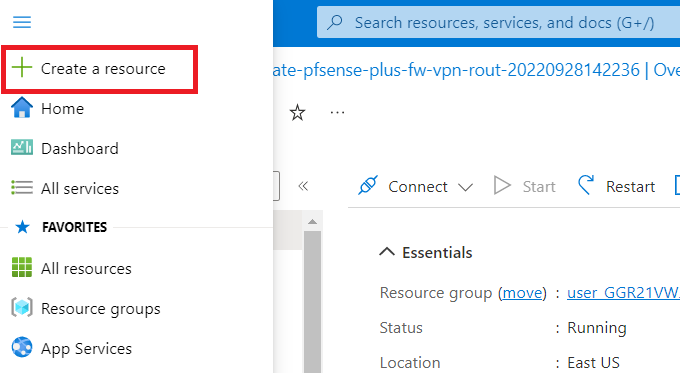
    "solutions_html": "<h2>Login to the Azure Portal</h2>\n<p>Click on the login URL and enter the given credentials to log in to the Azure portal.</p>\n<p><img alt=\"\" src=\"https://assets.ine.com/content/labs/azure-course-labs/provision-a-firewall-appliance/1.png\" /></p>\n<p>Note: Your credentials will be different from the ones shown in the image.</p>\n<p>After logging in to the portal using the credentials. You will see a resource group with some pre-defined resources created for the lab, you will be using this resource group throughout the lab.</p>\n<p><img alt=\"\" src=\"https://assets.ine.com/content/labs/azure-course-labs/provision-a-firewall-appliance/2.png\" /></p>\n<p>Click on the hamburger icon and click on \"Create a resource\".</p>\n<p><img alt=\"\" src=\"https://assets.ine.com/content/labs/azure-course-labs/provision-a-firewall-appliance/3.png\" /></p>\n<p>Now, type \"pfsense\" in the search box and click on \"Netgate pfSense Plus Firewall\" as shown in the below image.</p>\n<p><img alt=\"\" src=\"https://assets.ine.com/content/labs/azure-course-labs/provision-a-firewall-appliance/4.png\" /></p>\n<p>Click on \"Create\".</p>\n<p><img alt=\"\" src=\"https://assets.ine.com/content/labs/azure-course-labs/provision-a-firewall-appliance/5.png\" /></p>\n<p>In resource group select the pre-defined resource group. And give virtual machine a name e.g., <strong>\"firewall-vm\"</strong> </p>\n<p><img alt=\"\" src=\"https://assets.ine.com/content/labs/azure-course-labs/provision-a-firewall-appliance/6.png\" /></p>\n<p>To select the size of the VM open the drop-down menu as shown below and click on <strong>\"See all sizes\"</strong>.</p>\n<p><img alt=\"\" src=\"https://assets.ine.com/content/labs/azure-course-labs/provision-a-firewall-appliance/7.png\" /></p>\n<p>Select <strong>\"B1s\"</strong> and click on <strong>\"Select\"</strong>.</p>\n<p><img alt=\"\" src=\"https://assets.ine.com/content/labs/azure-course-labs/provision-a-firewall-appliance/8.png\" /></p>\n<p>Select <strong>\"Password\"</strong> as Authentication type. And give username as <strong>\"student\"</strong> and set the password as <strong>\"MyP@sswrd123\"</strong>. </p>\n<p>Now, click on \"Next\".</p>\n<p><strong><em>NOTE: We will be needing this credentials later. Save it somewhere.</em></strong></p>\n<p><img alt=\"\" src=\"https://assets.ine.com/content/labs/azure-course-labs/provision-a-firewall-appliance/9.png\" /></p>\n<p>Select \"Standard SSD\" as OS disk type and click on \"Next\".</p>\n<p><img alt=\"\" src=\"https://assets.ine.com/content/labs/azure-course-labs/provision-a-firewall-appliance/10.png\" /></p>\n<p>Click on \"Monitoring\".</p>\n<p><img alt=\"\" src=\"https://assets.ine.com/content/labs/azure-course-labs/provision-a-firewall-appliance/11.png\" /></p>\n<p><strong>Disable</strong> the Boot diagnostics. And click on <strong>\"Review + create\"</strong>. </p>\n<p><img alt=\"\" src=\"https://assets.ine.com/content/labs/azure-course-labs/provision-a-firewall-appliance/12.png\" /></p>\n<p>Click on <strong>\"Create\"</strong>. </p>\n<p><img alt=\"\" src=\"https://assets.ine.com/content/labs/azure-course-labs/provision-a-firewall-appliance/13.png\" /></p>\n<p>Wait for resources to get deployed, and click on \"Go to resource\" once the deployment is complete.</p>\n<p><img alt=\"\" src=\"https://assets.ine.com/content/labs/azure-course-labs/provision-a-firewall-appliance/14.png\" /></p>\n<p>Stop the firewall-vm and click on \"yes\" when prompted.</p>\n<p><img alt=\"\" src=\"https://assets.ine.com/content/labs/azure-course-labs/provision-a-firewall-appliance/15.png\" /></p>\n<p>From side navigation menu, click on \"Networking\" and click \"Attach network interface\".</p>\n<p><img alt=\"\" src=\"https://assets.ine.com/content/labs/azure-course-labs/provision-a-firewall-appliance/16.png\" /></p>\n<p>Now, click on <strong>\"create and attach network interface\"</strong>. </p>\n<p><img alt=\"\" src=\"https://assets.ine.com/content/labs/azure-course-labs/provision-a-firewall-appliance/17.png\" /></p>\n<p>Give network interface a name <strong>\"vna-fwsecond-nic\"</strong> and select <strong>\"internal (10.0.1.0/24)\"</strong> as subnet. Now, select <strong>\"None\"</strong> as NIC-network security group.</p>\n<p><img alt=\"\" src=\"https://assets.ine.com/content/labs/azure-course-labs/provision-a-firewall-appliance/18.png\" /></p>\n<p>Select Private IP address assignment as <strong>\"Static\"</strong> and set <strong>\"10.0.1.100\"</strong> as Private IP Address. Now, click on \"Create\".</p>\n<p><img alt=\"\" src=\"https://assets.ine.com/content/labs/azure-course-labs/provision-a-firewall-appliance/19.png\" /></p>\n<p>Now, click on \"firewall-vm954\".</p>\n<p><img alt=\"\" src=\"https://assets.ine.com/content/labs/azure-course-labs/provision-a-firewall-appliance/20.png\" /></p>\n<p>Click on <strong>\"IP configurations\"</strong> first, and then <strong>enable</strong> IP forwarding. Now, click on \"Save\".</p>\n<p><img alt=\"\" src=\"https://assets.ine.com/content/labs/azure-course-labs/provision-a-firewall-appliance/21.png\" /></p>\n<p>Now, navigate back and select <strong>\"vna-fwsecond-nic\"</strong>.</p>\n<p><img alt=\"\" src=\"https://assets.ine.com/content/labs/azure-course-labs/provision-a-firewall-appliance/22.png\" /></p>\n<p>Click on <strong>\"IP configurations\"</strong> first, and then <strong>enable</strong> IP forwarding. Now, click on \"Save\".</p>\n<p><img alt=\"\" src=\"https://assets.ine.com/content/labs/azure-course-labs/provision-a-firewall-appliance/23.png\" /></p>\n<p>Now, <strong>Start</strong> the firewall-vm.</p>\n<p><img alt=\"\" src=\"https://assets.ine.com/content/labs/azure-course-labs/provision-a-firewall-appliance/24.png\" /></p>\n<p>Click on the hamburger icon and click on \"Create a resource\".</p>\n<p><img alt=\"\" src=\"https://assets.ine.com/content/labs/azure-course-labs/provision-a-firewall-appliance/25.png\" /></p>\n<p>Type \"route table\" in the search box and hit the enter key.</p>\n<p><img alt=\"\" src=\"https://assets.ine.com/content/labs/azure-course-labs/provision-a-firewall-appliance/26.png\" /></p>\n<p>Click on the \"Route table\".</p>\n<p><img alt=\"\" src=\"https://assets.ine.com/content/labs/azure-course-labs/provision-a-firewall-appliance/27.png\" /></p>\n<p>Now, click on <strong>\"Create\"</strong>.</p>\n<p><img alt=\"\" src=\"https://assets.ine.com/content/labs/azure-course-labs/provision-a-firewall-appliance/28.png\" /></p>\n<p>Select the resource group and give route table a name e.g., <strong>\"internal-rt\"</strong>. </p>\n<p>Click on \"Review + create\".</p>\n<p><img alt=\"\" src=\"https://assets.ine.com/content/labs/azure-course-labs/provision-a-firewall-appliance/29.png\" /></p>\n<p>Click on \"Create\".</p>\n<p><img alt=\"\" src=\"https://assets.ine.com/content/labs/azure-course-labs/provision-a-firewall-appliance/30.png\" /></p>\n<p>Once the deployment is complete, click on \"Go to resource\".</p>\n<p><img alt=\"\" src=\"https://assets.ine.com/content/labs/azure-course-labs/provision-a-firewall-appliance/31.png\" /></p>\n<p>Now, go to \"Routes\" and click on \"Add\".</p>\n<p><img alt=\"\" src=\"https://assets.ine.com/content/labs/azure-course-labs/provision-a-firewall-appliance/32.png\" /></p>\n<p>Give route name as <strong>\"internal\"</strong>, select Address prefix destination as \"IP Addresses\". Destination IP addresses/CIDR ranges as <strong>\"10.0.0.0/16\"</strong> and Next hop type as \"Virtual network\". Click on \"Add\".</p>\n<p><img alt=\"\" src=\"https://assets.ine.com/content/labs/azure-course-labs/provision-a-firewall-appliance/33.png\" /></p>\n<p>Again, click on \"Add\" and add another route. </p>\n<p><img alt=\"\" src=\"https://assets.ine.com/content/labs/azure-course-labs/provision-a-firewall-appliance/34.png\" /></p>\n<p>Give Route name as <strong>\"external\"</strong>. Select Address prefix destination as \"IP Addresses\". Give <strong>\"0.0.0.0/0\"</strong> as Destination IP addresses/CIDR ranges. Next hop type as \"Virtual appliance\" and Next hop address as <strong>\"10.0.1.100\"</strong>.</p>\n<p>Now, click on \"Add\".</p>\n<p><img alt=\"\" src=\"https://assets.ine.com/content/labs/azure-course-labs/provision-a-firewall-appliance/35.png\" /></p>\n<p>Now, click on \"Subnets\".</p>\n<p><img alt=\"\" src=\"https://assets.ine.com/content/labs/azure-course-labs/provision-a-firewall-appliance/36.png\" /></p>\n<p>Click on <strong>\"Associate\"</strong>.</p>\n<p><img alt=\"\" src=\"https://assets.ine.com/content/labs/azure-course-labs/provision-a-firewall-appliance/37.png\" /></p>\n<p>Select Virtual network as <strong>\"vna-vnet\"</strong> and Subnet as <strong>\"internal\"</strong>.</p>\n<p><img alt=\"\" src=\"https://assets.ine.com/content/labs/azure-course-labs/provision-a-firewall-appliance/38.png\" /></p>\n<p>Click \"OK\".</p>\n<p><img alt=\"\" src=\"https://assets.ine.com/content/labs/azure-course-labs/provision-a-firewall-appliance/39.png\" /></p>\n<p>Search \"firewall-vm\" in the search box and click on it.</p>\n<p><img alt=\"\" src=\"https://assets.ine.com/content/labs/azure-course-labs/provision-a-firewall-appliance/40.png\" /></p>\n<p>Copy the Public IP address (of firewall-vm).</p>\n<p><img alt=\"\" src=\"https://assets.ine.com/content/labs/azure-course-labs/provision-a-firewall-appliance/41.png\" /></p>\n<p>Open a web browser (use firefox) and search \"https://&lt; firewall-vm Public IP Address &gt;\"</p>\n<pre class=\"codehilite\"><code>https://20.25.60.3</code></pre>\n\n<p><strong><em>NOTE: Depending upon the web browser, the below options will change. We are using firefox.</em></strong></p>\n<p>Click on \"Advanced\" option and click on \"Accept the Risk and Continue\".</p>\n<p><img alt=\"\" src=\"https://assets.ine.com/content/labs/azure-course-labs/provision-a-firewall-appliance/42.png\" /></p>\n<p>Now, login with the credentials you saved before. In our case, the credentials were as follows:</p>\n<pre class=\"codehilite\"><code>student\nMyP@sswrd123</code></pre>\n\n<p>Click on <strong>\"SIGN IN\"</strong>.</p>\n<p><img alt=\"\" src=\"https://assets.ine.com/content/labs/azure-course-labs/provision-a-firewall-appliance/43.png\" /></p>\n<p>Click on <strong>\"Next\"</strong> and keep clicking the \"Next\" button till you reach to the <strong>Step 6</strong>.</p>\n<p><img alt=\"\" src=\"https://assets.ine.com/content/labs/azure-course-labs/provision-a-firewall-appliance/44.png\" /></p>\n<p>At Step 6 enter any password of your choice we are keeping it the same i.e., \"MyP@sswrd123\". Now, click on the \"Next\" button.</p>\n<p><img alt=\"\" src=\"https://assets.ine.com/content/labs/azure-course-labs/provision-a-firewall-appliance/45.png\" /></p>\n<p>Click on \"Reload\" and wait.</p>\n<p><img alt=\"\" src=\"https://assets.ine.com/content/labs/azure-course-labs/provision-a-firewall-appliance/46.png\" /></p>\n<p>Now, click on the \"Finish\" button.</p>\n<p><img alt=\"\" src=\"https://assets.ine.com/content/labs/azure-course-labs/provision-a-firewall-appliance/47.png\" /></p>\n<p>Select <strong>\"Interfaces\"</strong> from the navigation bar and click on \"Assignments\".</p>\n<p><img alt=\"\" src=\"https://assets.ine.com/content/labs/azure-course-labs/provision-a-firewall-appliance/48.png\" /></p>\n<p>Now, click on the \"Add\" button.</p>\n<p><img alt=\"\" src=\"https://assets.ine.com/content/labs/azure-course-labs/provision-a-firewall-appliance/49.png\" /></p>\n<p>Click on the \"Save\" button.</p>\n<p><img alt=\"\" src=\"https://assets.ine.com/content/labs/azure-course-labs/provision-a-firewall-appliance/50.png\" /></p>\n<p>Now, click on <strong>\"LAN\"</strong>.</p>\n<p><img alt=\"\" src=\"https://assets.ine.com/content/labs/azure-course-labs/provision-a-firewall-appliance/51.png\" /></p>\n<p>Click on the <strong>\"Enable interface\"</strong> and select <strong>\"DHCP\"</strong> as IPv4 Configuration Type.</p>\n<p><img alt=\"\" src=\"https://assets.ine.com/content/labs/azure-course-labs/provision-a-firewall-appliance/52.png\" /></p>\n<p>Click on \"Save\".</p>\n<p><img alt=\"\" src=\"https://assets.ine.com/content/labs/azure-course-labs/provision-a-firewall-appliance/53.png\" /></p>\n<p>Click on \"Apply Changes\".</p>\n<p><img alt=\"\" src=\"https://assets.ine.com/content/labs/azure-course-labs/provision-a-firewall-appliance/54.png\" /></p>\n<p>Now, form navigation bar go to <strong>\"Firewall\"</strong> and select <strong>\"NAT\"</strong>. </p>\n<p><img alt=\"\" src=\"https://assets.ine.com/content/labs/azure-course-labs/provision-a-firewall-appliance/55.png\" /></p>\n<p>Click on the <strong>\"ADD\"</strong> button as shown below. </p>\n<p><img alt=\"\" src=\"https://assets.ine.com/content/labs/azure-course-labs/provision-a-firewall-appliance/56.png\" /></p>\n<p>Select <strong>\"Any\"</strong> as Destination type. And <strong>\"HTTP\"</strong> as Destination port range.</p>\n<p><img alt=\"\" src=\"https://assets.ine.com/content/labs/azure-course-labs/provision-a-firewall-appliance/57.png\" /></p>\n<p>Write <strong>\"10.0.1.4\"</strong> as Redirect target IP. And select <strong>\"HTTP\"</strong> as Redirect target port. Now, click on the \"Save\" button.</p>\n<p><img alt=\"\" src=\"https://assets.ine.com/content/labs/azure-course-labs/provision-a-firewall-appliance/58.png\" /></p>\n<p>Click on the \"Apply Changes\".</p>\n<p><img alt=\"\" src=\"https://assets.ine.com/content/labs/azure-course-labs/provision-a-firewall-appliance/59.png\" /></p>\n<p>Now, copy the Public IP address of <strong>\"firewall-vm\"</strong>.</p>\n<p><img alt=\"\" src=\"https://assets.ine.com/content/labs/azure-course-labs/provision-a-firewall-appliance/60.png\" /></p>\n<p>Open any browser and search for \"http://&lt; Public IP address of firewall-vm &gt;\"\ne.g.,</p>\n<pre class=\"codehilite\"><code>http://20.25.60.3</code></pre>\n\n<p><img alt=\"\" src=\"https://assets.ine.com/content/labs/azure-course-labs/provision-a-firewall-appliance/61.png\" /></p>\n<p>Now, hit the enter key. You will see the following output:</p>\n<p><img alt=\"\" src=\"https://assets.ine.com/content/labs/azure-course-labs/provision-a-firewall-appliance/62.png\" /></p>\n<p>This is a simple response with the name of the protected virtual machine.</p>\n<h2>Now your lab is completed!</h2>\n<p>Footer\n\u00a9 2022 GitHub, Inc.\nFooter navigation\nTerms\nPrivacy</p>",
    "flags": [],
    "min_points_to_pass": null,
    "access_type": "web",
    "user_status": "unstarted",
    "user_lab_status": null,
    "user_status_modified": null,
    "user_flags": [],
    "global_running_session": null
}